Como configurar um controle de PlayStation no PC

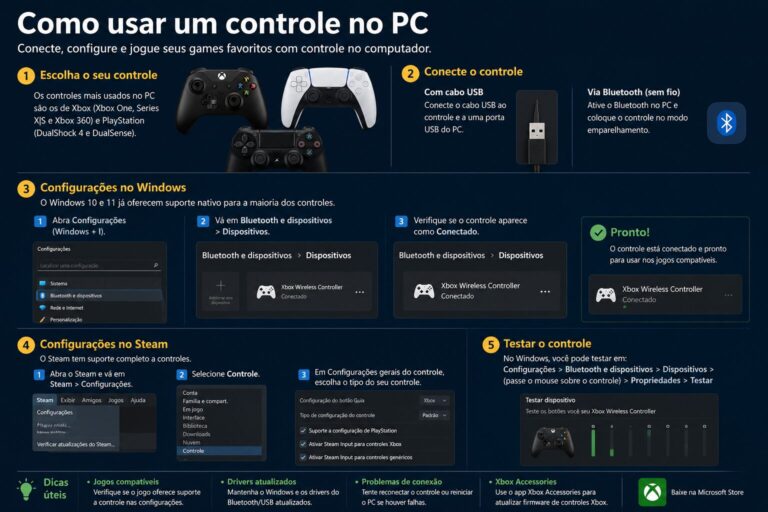
Usar um controle de PlayStation no PC é uma alternativa confortável para jogos de corrida, plataforma, ação, luta e diversos títulos originalmente desenvolvidos pensando em gamepads. Tanto o controle sem fio DualSense, do PS5, quanto o DUALSHOCK 4, do PS4, podem ser utilizados em computadores compatíveis.
A conexão pode ser feita por cabo USB ou Bluetooth. O procedimento básico é relativamente simples, mas a compatibilidade dos botões e de recursos específicos depende do jogo, da plataforma utilizada e do tipo de conexão.
Neste guia, você verá como conectar o controle ao Windows, como fazer o pareamento por Bluetooth e o que verificar quando um jogo não reconhece o dispositivo.
O que é necessário para conectar o controle ao PC?
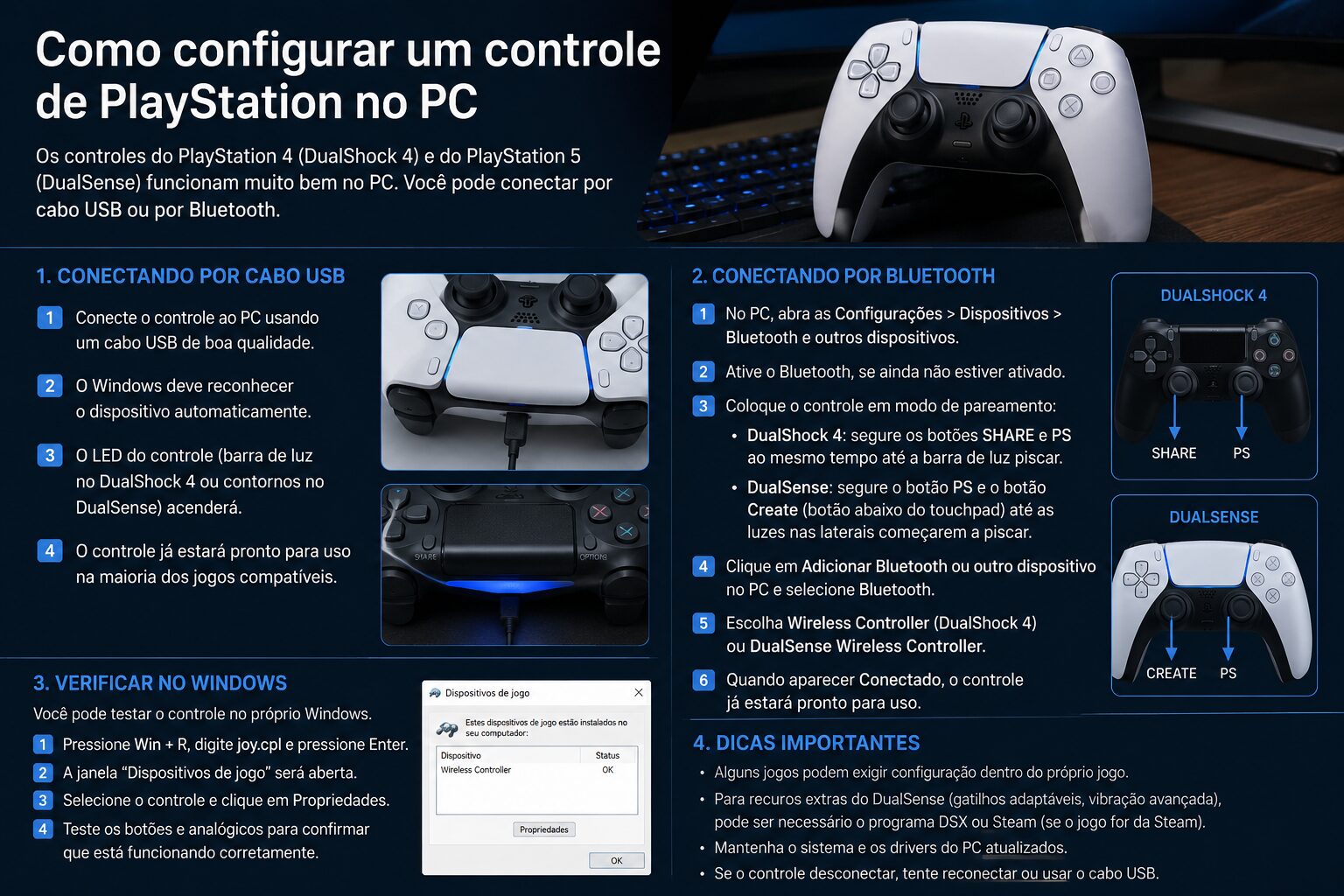
Para uma conexão com fio, você precisa do controle e de um cabo USB compatível com transferência de dados. O DualSense utiliza USB Type-C no controle, enquanto o DUALSHOCK 4 utiliza conexão micro-USB.
Para utilizar sem fio, o computador precisa ter Bluetooth. Caso o PC não possua Bluetooth integrado, é necessário utilizar uma solução Bluetooth compatível.
A Sony mantém páginas de suporte específicas para o uso do DualSense e do DUALSHOCK 4 em outros dispositivos. Segundo a empresa, ambos podem ser conectados a computadores Windows por USB ou Bluetooth, observadas as limitações de compatibilidade.
Como conectar o controle de PS5 ao PC por cabo USB
O cabo é normalmente a opção mais direta porque elimina a etapa de pareamento sem fio.
Conecte uma extremidade de um cabo USB compatível ao DualSense e a outra a uma porta USB do computador. O Windows deverá detectar o dispositivo.
Depois disso, abra o jogo que pretende utilizar e procure pelas configurações de controle caso o gamepad não seja selecionado automaticamente.
Não é necessário realizar o pareamento Bluetooth quando o controle será utilizado somente pelo cabo.
Por que começar pelo cabo?
Além da configuração mais simples, testar primeiro por USB pode ajudar a identificar problemas.
Se o controle funciona conectado fisicamente, mas apresenta dificuldades pelo Bluetooth, há uma indicação de que o problema pode estar relacionado ao pareamento, ao adaptador Bluetooth ou à configuração sem fio, e não necessariamente ao controle.
Como conectar o DualSense ao PC por Bluetooth
Para usar o controle do PS5 sem cabo, primeiro coloque o DualSense no modo de pareamento.
Antes de iniciar, certifique-se de que o controle esteja desligado e sem um cabo USB conectado. Em seguida, mantenha pressionado o botão Criar e pressione simultaneamente o botão PS até que a barra de luz comece a piscar. Esse é o procedimento indicado pela Sony para ativar o modo de pareamento do DualSense.
No Windows, abra as configurações de Bluetooth e dispositivos e escolha a opção para adicionar um novo dispositivo Bluetooth. Aguarde o controle aparecer entre os dispositivos encontrados e selecione-o.
Os nomes e a organização dos menus do Windows podem mudar conforme a versão e futuras atualizações do sistema.
Quando o pareamento terminar, teste o controle em um jogo compatível.
Como conectar um controle de PS4 ao PC
O DUALSHOCK 4 também pode ser utilizado em computadores compatíveis.
Pelo cabo, conecte o controle ao computador utilizando um cabo micro-USB apropriado. Depois, aguarde o reconhecimento do dispositivo e abra o jogo.
Para uma conexão Bluetooth, é necessário colocar o DUALSHOCK 4 no modo de pareamento.
Com o controle desligado, mantenha pressionados os botões SHARE e PS até que a barra de luz comece a piscar. Depois, procure pelo controle nas configurações Bluetooth do computador e conclua o pareamento. A Sony documenta esse procedimento em sua página de suporte do DUALSHOCK 4.
O controle está conectado, mas não funciona no jogo. O que fazer?
O fato de o Windows reconhecer um controle não significa necessariamente que todos os jogos oferecerão suporte completo a ele.
A compatibilidade varia bastante. Alguns títulos reconhecem controles PlayStation diretamente, enquanto outros foram desenvolvidos principalmente para outro padrão de controle.
Também existem jogos que reconhecem o gamepad, mas continuam mostrando na tela símbolos de botões diferentes daqueles presentes fisicamente no controle.
Nesse caso, procure primeiro as configurações de entrada do próprio jogo. Verifique se existe uma opção para alternar entre teclado e controle ou escolher o dispositivo de entrada.
Como configurar o controle pela Steam
Para jogos executados pela Steam, existe outra camada de compatibilidade disponível.
A Steam possui o Steam Input, sistema utilizado para lidar com diferentes tipos de controles. A documentação da Valve inclui suporte e configuração para gamepads, inclusive controles PlayStation.
As opções disponíveis podem variar conforme a versão atual do cliente Steam e o jogo utilizado.
Caso um título da sua biblioteca não esteja respondendo corretamente ao controle, consulte as propriedades do jogo e as configurações relacionadas ao controle e ao Steam Input.
Evite alterar várias opções simultaneamente. Faça uma mudança por vez e teste novamente, pois isso facilita descobrir qual configuração resolveu ou provocou o problema.
Todos os recursos do DualSense funcionam no PC?
Não necessariamente.
O DualSense possui recursos como resposta tátil e gatilhos adaptáveis, mas a disponibilidade dessas funções no computador depende do software, do jogo e, em determinadas situações, do método de conexão.
A própria Sony informa que alguns recursos do controle podem não estar disponíveis quando ele é utilizado em outros dispositivos.
Portanto, conectar o DualSense ao Windows não significa que qualquer jogo passará automaticamente a utilizar todas as funções encontradas no PS5.
É necessário verificar o suporte oferecido pelo jogo específico.
Como atualizar o DualSense pelo PC
A Sony disponibiliza uma ferramenta oficial para gerenciamento e atualização de determinados acessórios PlayStation no Windows.
Atualmente, o aplicativo oficial PlayStation Accessories permite atualizar o firmware de controles compatíveis e realizar configurações oferecidas para acessórios suportados. Como funções e requisitos podem mudar, consulte a página oficial antes de instalar.
PlayStation Accessories para Windows
Manter o firmware atualizado pode ser útil principalmente quando a própria Sony disponibiliza correções ou melhorias para o dispositivo.
O Bluetooth não encontra o controle
Se o DualSense ou DUALSHOCK 4 não aparecer na pesquisa do Windows, confirme primeiro se o controle realmente entrou no modo de pareamento.
Também vale verificar se o Bluetooth do computador está ativado e funcionando com outros dispositivos.
Caso o controle tenha sido pareado anteriormente e não consiga reconectar, remover o dispositivo das configurações Bluetooth e realizar um novo pareamento pode resolver determinadas situações.
Antes disso, também é válido testar pelo cabo USB. Esse teste ajuda a descobrir se o problema está restrito à conexão Bluetooth.
Verifique a bateria
Um controle com pouca carga também pode causar dificuldades de conexão ou desconexões.
Carregue o dispositivo e tente novamente.
No caso de problemas persistentes, consulte as orientações oficiais da Sony para o modelo utilizado antes de realizar procedimentos mais invasivos.
E se os botões aparecerem errados?
Você pode conectar um DualSense e encontrar um jogo exibindo comandos correspondentes a outro tipo de controle.
Isso não significa obrigatoriamente que a configuração está errada. A interface apresentada depende do suporte implementado pelo desenvolvedor.
Se os comandos funcionarem normalmente, mas os símbolos estiverem diferentes, procure nas configurações do jogo uma opção relacionada aos ícones ou ao tipo de controle.
Quando essa opção não existe, pode não ser possível alterar os símbolos diretamente.
Cabo ou Bluetooth: qual escolher?
As duas formas podem ser convenientes.
O Bluetooth elimina o cabo e permite jogar a uma distância maior do computador. Por outro lado, exige que o PC tenha Bluetooth compatível e que o pareamento esteja funcionando corretamente.
O cabo simplifica a configuração e pode ser útil para diagnosticar problemas. Também elimina a preocupação com a conexão sem fio durante a sessão.
Para quem está configurando um controle de PlayStation no PC pela primeira vez, começar pelo USB é uma estratégia prática. Depois de confirmar que o jogo reconhece o dispositivo, você pode configurar o Bluetooth se preferir jogar sem fio.
O ponto mais importante é lembrar que reconhecimento pelo Windows e compatibilidade dentro do jogo são questões diferentes. Se o controle estiver conectado corretamente, mas não responder em um título específico, verifique primeiro as configurações daquele jogo e, no caso da Steam, as opções do Steam Input. Assim, é possível resolver boa parte dos problemas sem instalar programas desconhecidos ou modificar configurações desnecessárias do sistema.
Fontes consultadas
- Sony PlayStation Support, uso do controle sem fio DualSense em outros dispositivos.
- Sony PlayStation Support, uso do controle sem fio DUALSHOCK 4 em outros dispositivos.
- Valve, documentação e suporte relacionados ao Steam Input e controles.
- Sony, PlayStation Accessories para Windows.