Como aumentar o FPS nos jogos do PC

FPS baixo pode transformar um jogo que deveria ser fluido em uma experiência marcada por travamentos, atrasos e quedas bruscas de desempenho. A boa notícia é que nem sempre é necessário trocar a placa de vídeo ou montar um computador novo para conseguir alguma melhoria.
Reduzir determinadas configurações gráficas, atualizar drivers, controlar programas executados em segundo plano e utilizar tecnologias de reconstrução de imagem são algumas das maneiras de aumentar o FPS nos jogos do PC.
O resultado, porém, depende do hardware e do próprio jogo. Um computador limitado pelo processador, por exemplo, pode reagir de maneira diferente de outro cuja placa de vídeo está trabalhando constantemente no máximo.
O que é FPS e por que ele importa?
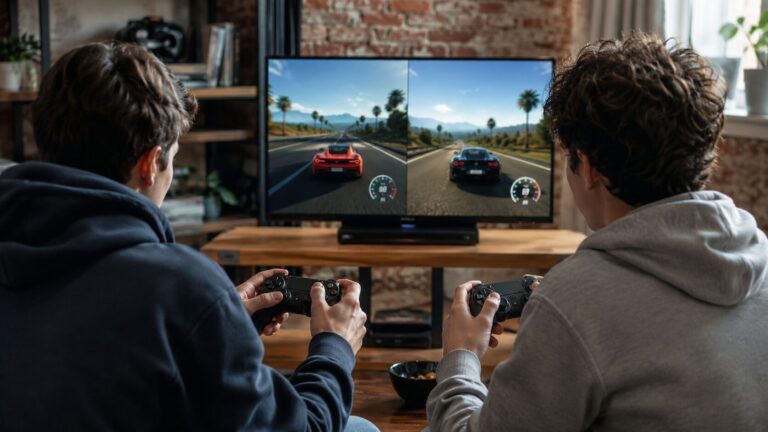
FPS significa frames por segundo e representa quantas imagens são apresentadas a cada segundo durante o jogo.
Quanto maior e mais estável for essa taxa, mais fluida tende a parecer a movimentação. A diferença é particularmente perceptível em jogos rápidos, como títulos competitivos de tiro e corrida.
Não basta, entretanto, buscar o maior número possível. Estabilidade também é importante. Oscilações frequentes podem causar uma sensação desagradável mesmo quando a média de FPS parece boa.
Por isso, o objetivo ideal é encontrar um equilíbrio entre qualidade gráfica, resolução e desempenho.
1. Reduza as configurações gráficas mais pesadas
Uma das primeiras medidas deve ser abrir as configurações gráficas do próprio jogo.
Não é necessário colocar absolutamente tudo no mínimo. Alguns recursos têm impacto maior no desempenho do que outros, e isso varia conforme o título.
Comece experimentando reduzir:
- qualidade das sombras;
- iluminação e efeitos;
- reflexos;
- oclusão de ambiente;
- distância de renderização;
- qualidade de volumetria;
- ray tracing, quando disponível;
- resolução ou escala de renderização.
Faça as alterações gradualmente e teste o jogo. Dessa forma, fica mais fácil identificar quais opções oferecem ganho de desempenho sem deteriorar demais a qualidade da imagem.
Cuidado com a qualidade das texturas
Colocar as texturas no mínimo nem sempre produz um grande aumento no FPS.
Essa configuração está bastante relacionada ao consumo de memória de vídeo, embora o comportamento dependa do jogo. Se houver VRAM suficiente, pode ser possível manter texturas relativamente boas enquanto outras opções são reduzidas.
Se a memória disponível for insuficiente, entretanto, podem surgir problemas de desempenho, carregamento de texturas e engasgos.
2. Diminua a resolução do jogo
Renderizar em uma resolução menor reduz a quantidade de pixels que a GPU precisa processar.
Se um jogo estiver pesado em 3840 x 2160, por exemplo, utilizar uma resolução inferior pode proporcionar uma diferença considerável quando a placa de vídeo é o principal gargalo.
O problema é a perda de nitidez.
Antes de simplesmente reduzir a resolução de saída, verifique se o jogo oferece alguma tecnologia de reconstrução ou upscaling. Essa abordagem pode entregar uma relação mais interessante entre qualidade e desempenho.
3. Use DLSS, FSR ou XeSS quando disponíveis
Jogos modernos podem oferecer tecnologias destinadas a aumentar o desempenho por meio de reconstrução e escalonamento de imagem.
Entre as principais estão NVIDIA DLSS, AMD FSR e Intel XeSS.
O NVIDIA DLSS, por exemplo, possui diferentes recursos conforme a geração da GPU e implementação do jogo. A NVIDIA informa atualmente suporte do DLSS Super Resolution para GPUs GeForce RTX, enquanto recursos de geração de frames dependem da geração da placa e da tecnologia utilizada.
A AMD oferece o FidelityFX Super Resolution, ou FSR, com recursos e requisitos que variam entre suas diferentes versões.
Já o Intel XeSS possui modos que priorizam desempenho ou qualidade visual e pode ser ativado nas configurações gráficas dos jogos compatíveis.
Se houver opções como Qualidade, Equilibrado e Desempenho, uma boa estratégia é começar pelo modo Qualidade. Caso o FPS continue insuficiente, experimente os demais modos e observe a diferença visual.
4. Considere desativar o ray tracing
Ray tracing pode melhorar reflexos, iluminação e sombras em jogos compatíveis, mas também pode aumentar significativamente a carga de renderização.
Se o computador estiver com dificuldades para manter uma taxa de quadros satisfatória, experimente desligá-lo.
Outra possibilidade é manter alguns efeitos de ray tracing e utilizar uma tecnologia de reconstrução de imagem compatível para compensar parte do custo de desempenho.
A melhor combinação varia muito conforme o jogo e a placa de vídeo.
5. Atualize o driver da placa de vídeo
Manter o driver gráfico atualizado é especialmente recomendável para jogos recentes.
Fabricantes frequentemente disponibilizam drivers com suporte e otimizações destinados a novos lançamentos.
Faça a atualização utilizando os canais oficiais do fabricante da sua GPU. Evite programas desconhecidos que prometem localizar e atualizar automaticamente todos os drivers do computador.
Depois de atualizar, teste novamente o mesmo cenário do jogo para descobrir se houve diferença.
6. Feche programas desnecessários em segundo plano
Um jogo não é o único software consumindo recursos do computador.
Navegadores com muitas abas, aplicativos de comunicação, launchers, sincronizadores de arquivos, programas de gravação e outros processos podem consumir memória RAM, CPU ou GPU.
Antes de iniciar um jogo pesado, feche aquilo que não estiver utilizando.
No Windows, o Gerenciador de Tarefas pode ajudar a identificar processos que estão consumindo muitos recursos. Tenha cuidado, entretanto, para não encerrar componentes do sistema ou processos que você não reconhece.
Também vale verificar os programas configurados para iniciar automaticamente com o Windows.
7. Verifique qual GPU está sendo usada
Essa verificação é especialmente importante em notebooks que possuem gráficos integrados e uma GPU dedicada.
O Windows 11 permite definir uma preferência de GPU para determinados aplicativos. O caminho documentado pela Microsoft passa pelas configurações de Sistema > Tela > Gráficos, onde computadores com mais de uma GPU podem apresentar opções relacionadas ao desempenho gráfico do aplicativo. Os nomes e a disposição dos menus podem mudar conforme a versão do Windows.
Confira também as configurações fornecidas pelo fabricante da placa de vídeo ou notebook.
8. Experimente as otimizações para jogos em janela do Windows 11
Quem costuma jogar no modo janela ou janela sem bordas pode verificar um recurso específico do Windows 11.
Segundo a Microsoft, as Otimizações para jogos com janelas podem melhorar o desempenho de títulos DirectX 10 e DirectX 11 compatíveis executados em janela ou janela sem bordas. O recurso também reduz a latência de quadros e possibilita recursos modernos em equipamentos compatíveis.
A Microsoft indica a configuração em Sistema > Tela > Gráficos, dentro das configurações gráficas padrão. O caminho exato pode variar conforme atualizações do Windows.
Não espere que esse recurso resolva sozinho um problema grave de desempenho, mas vale testá-lo em jogos compatíveis.
9. Verifique as temperaturas do computador
Nem todo problema de FPS é causado pelas configurações do jogo.
Processador e placa de vídeo podem reduzir suas frequências de operação em determinadas condições térmicas. Se o computador começa uma partida funcionando bem e perde desempenho depois de algum tempo, vale investigar temperaturas, refrigeração e utilização dos componentes.
Verifique se as entradas e saídas de ar estão desobstruídas e se as ventoinhas estão funcionando corretamente.
Em notebooks, evite bloquear as entradas de ventilação utilizando o aparelho sobre superfícies inadequadas, como cama ou sofá.
Limpeza interna e manutenção térmica exigem mais cuidado. Se você não possui experiência desmontando computadores, é mais seguro procurar assistência qualificada do que arriscar danificar componentes.
10. Descubra qual componente está limitando o FPS
Quando os ajustes básicos não funcionam, é importante descobrir o gargalo.
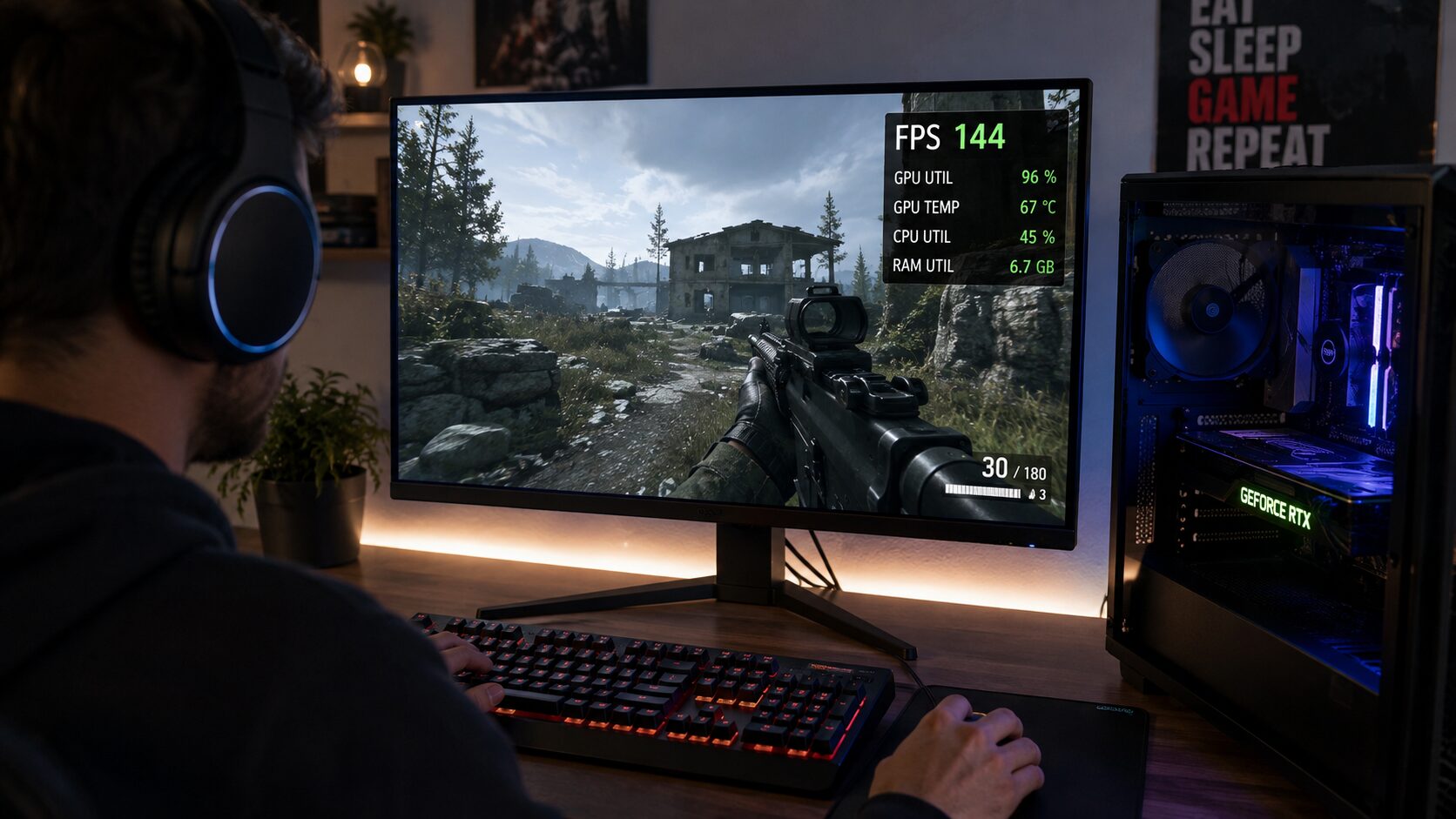
Se a GPU permanece próxima da utilização máxima durante o jogo, reduzir resolução e qualidade gráfica pode ajudar bastante.
Se o processador for a limitação, diminuir a resolução talvez não gere o mesmo benefício. Dependendo do jogo, opções relacionadas a quantidade de objetos, física, distância de visão e densidade de personagens podem exercer maior pressão sobre a CPU.
Memória RAM insuficiente também pode prejudicar a experiência, principalmente quando o sistema começa a depender intensamente do armazenamento.
Identificar o componente limitante evita gastar dinheiro no upgrade errado.
O que fazer primeiro para ganhar FPS?
Uma sequência prática é começar pelo que não exige nenhum investimento:
- Atualize o driver gráfico por uma fonte oficial.
- Feche programas desnecessários.
- Reduza sombras, efeitos, reflexos e outras configurações pesadas.
- Desative ou reduza ray tracing.
- Ative DLSS, FSR ou XeSS se o jogo e hardware forem compatíveis.
- Teste uma resolução ou escala de renderização menor.
- Monitore CPU, GPU, RAM e temperaturas durante a partida.
- Só considere um upgrade depois de identificar o verdadeiro gargalo.
Evite os chamados “otimizadores de FPS” desconhecidos, alterações aleatórias no Registro do Windows e tutoriais que prometem multiplicar o desempenho com uma única configuração. Algumas modificações podem não trazer benefício e ainda criar problemas no sistema.
Quando o hardware realmente não consegue acompanhar os requisitos do jogo, reduzir a qualidade gráfica tem um limite. Nesse cenário, identificar corretamente se a limitação está na GPU, CPU, memória ou em outro componente é o melhor caminho antes de investir em peças novas.