Como instalar jogos no PC corretamente

Instalar um jogo no PC normalmente é simples, mas alguns cuidados antes de começar podem evitar downloads interrompidos, falta de espaço, arquivos corrompidos e até riscos de segurança. Atualmente, grande parte dos jogos para Windows é distribuída por lojas e launchers digitais, que automatizam praticamente todo o processo.
Mesmo assim, é importante verificar requisitos do sistema, escolher corretamente a unidade de armazenamento e, principalmente, baixar jogos somente de fontes confiáveis. Este guia explica como instalar jogos no PC corretamente, tanto para quem está começando quanto para quem quer organizar melhor sua biblioteca.
1. Confira se o PC consegue rodar o jogo
Antes de comprar ou baixar qualquer jogo, procure os requisitos de sistema publicados na página oficial do título.
Normalmente são apresentadas duas configurações:
Requisitos mínimos: hardware necessário para executar o jogo dentro das condições mínimas previstas pelo desenvolvedor.
Requisitos recomendados: configuração indicada para uma experiência melhor, embora resolução, qualidade gráfica e desempenho possam variar.
Os componentes que merecem maior atenção são:
- Processador
- Placa de vídeo
- Memória RAM
- Espaço de armazenamento
- Versão do Windows
- DirectX ou outras tecnologias exigidas pelo jogo
Ter espaço suficiente no SSD ou HD não significa que o computador conseguirá executar o jogo. Um título pode ser instalado normalmente e apresentar desempenho ruim se CPU, GPU ou memória estiverem abaixo dos requisitos.
2. Baixe jogos de fontes confiáveis
Este é um dos cuidados mais importantes.
Dê preferência à loja oficial responsável pela distribuição do jogo, ao site da desenvolvedora ou da publicadora e a plataformas conhecidas de distribuição digital.
A Microsoft recomenda baixar aplicativos de fontes confiáveis e manter as proteções do Windows atualizadas. O sistema possui mecanismos como Microsoft Defender e proteção baseada em reputação para identificar arquivos potencialmente perigosos ou indesejados.
Desconfie especialmente de páginas que oferecem gratuitamente um jogo que normalmente é vendido, instaladores modificados, arquivos executáveis de procedência desconhecida e programas que pedem para desativar o antivírus antes da instalação.
Além das questões relacionadas a direitos autorais, arquivos adulterados podem representar um risco real para o computador.
3. Instale o launcher necessário
Muitos jogos atuais utilizam um aplicativo responsável pela compra, instalação, atualização e inicialização.
O processo geral é parecido entre as plataformas: você instala o cliente oficial, entra na sua conta, encontra o jogo adquirido na biblioteca e inicia a instalação.
No caso da Microsoft Store, por exemplo, a Microsoft informa que jogos e aplicativos vinculados à conta podem ser encontrados na biblioteca para download e instalação.
Quando um jogo exigir um launcher específico, obtenha o programa diretamente da fonte oficial. Evite baixar o instalador em sites intermediários quando o desenvolvedor disponibiliza o arquivo diretamente.
4. Verifique o espaço disponível antes de instalar
Um erro comum é observar apenas o tamanho informado para download.
Durante uma instalação ou atualização, o computador pode precisar manipular arquivos temporários, descompactar dados e substituir arquivos existentes. Por isso, trabalhar com uma unidade praticamente cheia pode provocar problemas.
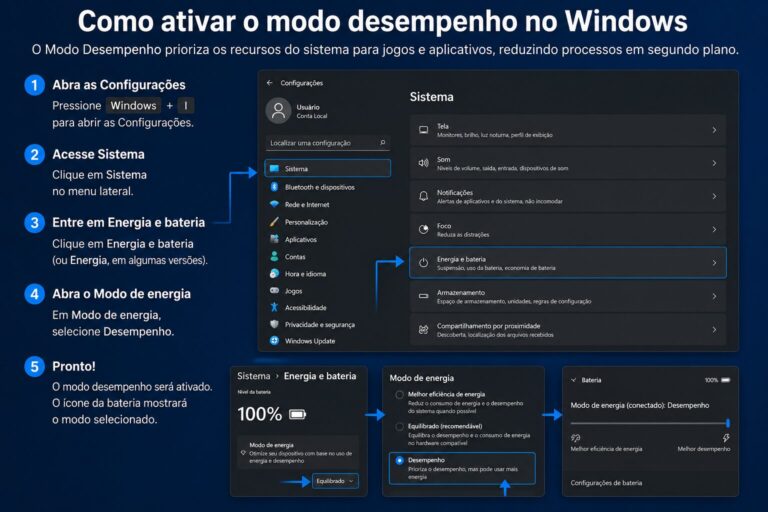
No Windows 11, você pode verificar o armazenamento em:
Configurações > Sistema > Armazenamento
Observe principalmente a unidade na qual pretende instalar o jogo.
Também tenha em mente que jogos recebem atualizações. Um título que cabe confortavelmente no SSD hoje pode ocupar mais espaço depois de novos mapas, expansões, pacotes de textura ou atualizações.
5. Escolha onde instalar o jogo
Quem possui somente uma unidade normalmente pode utilizar o local sugerido pelo instalador.
Já computadores com dois ou mais SSDs podem se beneficiar de uma organização melhor. Uma possibilidade é deixar Windows e aplicativos principais na unidade do sistema e criar uma biblioteca de jogos em outra unidade com bastante espaço.
O Steam, por exemplo, possui gerenciamento próprio de armazenamento. A documentação oficial informa que é possível adicionar outro volume para receber instalações futuras e também mover jogos existentes.
Não é necessário criar manualmente uma estrutura complicada de pastas. Deixe o próprio launcher administrar sua biblioteca sempre que possível.
SSD ou HD para instalar jogos?
Se você tiver as duas opções, geralmente faz sentido colocar jogos modernos e utilizados com frequência no SSD.
O SSD oferece acesso aos dados muito mais rápido do que um disco rígido mecânico. Dependendo do jogo, isso pode beneficiar tempos de carregamento e a transmissão de recursos durante a execução.
Entretanto, instalar um jogo no SSD não aumenta automaticamente a capacidade da CPU ou da placa de vídeo. Portanto, não espere que a simples mudança de unidade resolva todos os problemas de FPS.
Um HD ainda pode ser utilizado para jogos compatíveis, arquivos e títulos menos exigentes, principalmente quando capacidade de armazenamento é mais importante do que velocidade.
6. Como instalar um jogo pelo launcher
Embora cada plataforma tenha sua própria interface, o procedimento costuma seguir uma lógica semelhante.
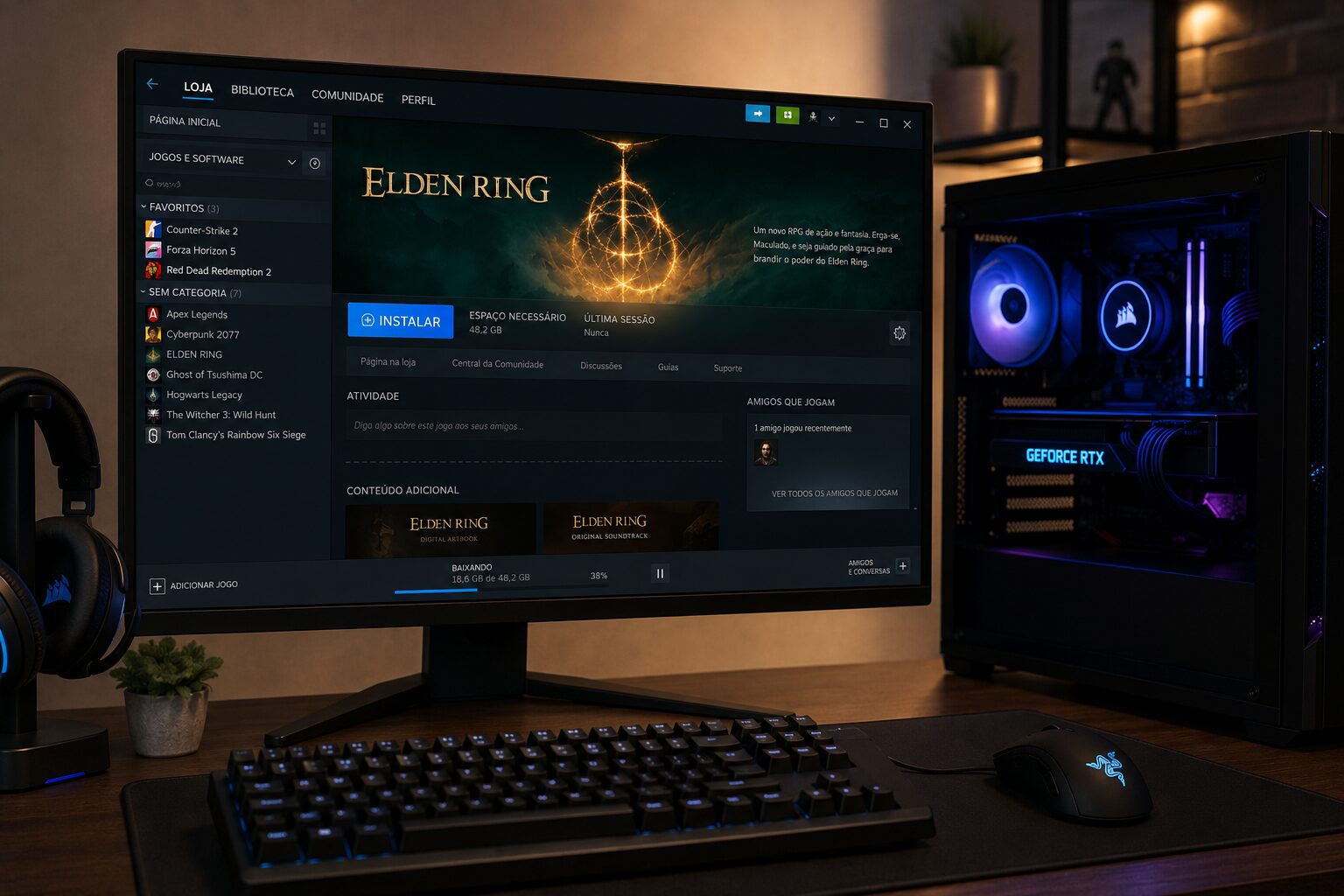
Primeiro, instale o aplicativo oficial da plataforma e faça login na conta que possui o jogo. Abra sua biblioteca, selecione o título desejado e procure a opção de instalação.
Antes de confirmar, confira:
- A unidade de destino.
- O espaço necessário.
- O idioma, quando houver essa opção.
- Componentes adicionais oferecidos pelo instalador.
- Se existe espaço livre suficiente.
Depois, inicie o download.
O launcher normalmente baixa os arquivos, realiza a instalação e verifica os componentes necessários automaticamente. O tempo depende principalmente do tamanho do jogo, velocidade da conexão, desempenho da unidade e servidores utilizados pela plataforma.
Os nomes dos botões e menus podem mudar conforme futuras atualizações dos aplicativos.
7. Não interrompa a instalação sem necessidade
Durante downloads grandes, é possível que o launcher ofereça uma opção para pausar e continuar posteriormente.
Prefira utilizar esse recurso em vez de encerrar processos pelo Gerenciador de Tarefas ou desligar o computador abruptamente.
O próprio suporte do Steam alerta que permitir que o Windows encerre o cliente à força enquanto informações estão sendo gravadas pode provocar problemas nos dados relacionados à biblioteca e às instalações.
Se precisar desligar o computador, pause o download quando necessário e encerre normalmente o aplicativo.
8. Deixe o launcher instalar componentes necessários
Alguns jogos precisam de componentes adicionais para funcionar. Em determinadas instalações, esses componentes são configurados automaticamente na primeira execução.
Se aparecer uma instalação legítima iniciada pelo próprio jogo ou launcher oficial, não cancele simplesmente porque parece algo adicional.
Ao mesmo tempo, existe uma diferença entre dependências legítimas e programas extras oferecidos por instaladores de procedência duvidosa. Essa é mais uma razão para utilizar fontes oficiais.
Não baixe DLLs individuais de sites desconhecidos quando um jogo apresentar erro. Arquivos DLL aleatórios podem não corresponder à versão necessária e ainda representar um risco de segurança.
9. Mantenha Windows e drivers atualizados
Se um jogo acabou de ser instalado e apresenta erros, travamentos ou comportamento gráfico anormal, vale verificar as atualizações do sistema e dos drivers.
No Windows 11, procure:
Configurações > Windows Update
Para o driver da placa de vídeo, prefira o canal oficial do fabricante do hardware.
O próprio suporte do Steam recomenda manter sistema operacional e drivers atualizados ao investigar problemas de instalação e atualização.
Isso não significa que todo erro será solucionado atualizando drivers. É apenas uma das verificações importantes quando surgem problemas.
10. O antivírus bloqueou o instalador. O que fazer?
Não desative imediatamente a proteção.
O Microsoft Defender SmartScreen e outros componentes de segurança podem bloquear downloads e aplicativos considerados maliciosos, desconhecidos ou potencialmente indesejados.
Se isso acontecer, confirme primeiro a origem do arquivo.
Se o suposto instalador veio de um site desconhecido, não ignore o alerta simplesmente para continuar. Procure o site oficial do jogo ou da plataforma e obtenha novamente o instalador.
Também não é recomendável criar exclusões permanentes no antivírus apenas porque um tutorial na internet mandou fazer isso.
11. Evite instalar jogos em unidades externas sem necessidade
SSDs externos rápidos podem ser úteis em determinadas situações, mas uma unidade interna costuma proporcionar uma configuração mais simples para uma biblioteca permanente.
O suporte do Steam, especificamente, não recomenda unidades externas para jogos da plataforma devido à possibilidade de problemas de desempenho e desconexões inesperadas.
Se você possui um segundo SSD interno, normalmente ele é uma opção mais apropriada para criar uma biblioteca adicional.
Quando o armazenamento externo for necessário, evite desconectá-lo enquanto o launcher ou o jogo estiver utilizando arquivos.
12. Como saber se a instalação terminou corretamente?
Quando o download chegar ao fim, o próprio launcher normalmente realizará as etapas restantes.
Depois disso, abra o jogo pela biblioteca da plataforma. A primeira inicialização pode demorar mais do que as seguintes devido à preparação de arquivos, configurações iniciais ou instalação de componentes adicionais.
Se o jogo abrir normalmente, configure resolução, qualidade gráfica, áudio e controles.
Não coloque imediatamente todas as configurações gráficas no máximo. Utilize valores adequados à capacidade da sua placa de vídeo e observe estabilidade e desempenho.
O jogo foi instalado, mas não abre
Primeiro, reinicie o computador. Parece uma solução básica, mas pode concluir atualizações e processos que estavam pendentes.
Depois, verifique se o Windows está atualizado e se o driver da placa de vídeo é apropriado. Confira também se o computador realmente atende aos requisitos do título.
Se o problema estiver relacionado a arquivos ausentes ou corrompidos, procure dentro do launcher uma ferramenta oficial para verificar ou reparar a instalação, caso a plataforma ofereça esse recurso.
Para problemas relacionados à Microsoft Store, a Microsoft recomenda, entre outras medidas, verificar atualizações do Windows e reinstalar o aplicativo quando necessário.
Evite partir diretamente para soluções agressivas, como excluir arquivos aleatórios do Windows, alterar o Registro ou desativar recursos de segurança.
Posso mover um jogo depois de instalado?
Depende da plataforma, mas alguns launchers possuem ferramentas próprias para isso.
No Steam, por exemplo, o gerenciamento de armazenamento permite trabalhar com diferentes locais de instalação e mover jogos sem necessariamente fazer todo o download novamente.
Utilizar a ferramenta integrada é preferível a simplesmente recortar a pasta do jogo pelo Explorador de Arquivos. Mover arquivos manualmente pode fazer com que o launcher deixe de reconhecer a instalação.
Instalar corretamente evita problemas futuros
A melhor forma de instalar jogos no PC é manter o processo simples: verificar os requisitos, usar uma plataforma confiável, garantir espaço disponível, escolher uma unidade apropriada e deixar o launcher administrar os arquivos.
Também vale manter Windows e drivers atualizados e tratar com cautela qualquer instalador que solicite a desativação das proteções de segurança.
Esses cuidados não garantem que todo jogo funcionará perfeitamente, já que problemas podem ocorrer por incompatibilidade, bugs ou limitações de hardware. Porém, reduzem erros evitáveis e deixam a biblioteca muito mais fácil de administrar quando chegar a hora de atualizar, reparar, mover ou desinstalar os jogos.
Fontes consultadas
- Microsoft Support, proteção contra software indesejado.
- Microsoft Support, aplicativos e jogos da Microsoft Store.
- Microsoft Support, Controle de Aplicativos e Navegador do Windows.
- Suporte Steam, gerenciamento e alteração do local de instalação.
- Suporte Steam, problemas de instalação e atualização.