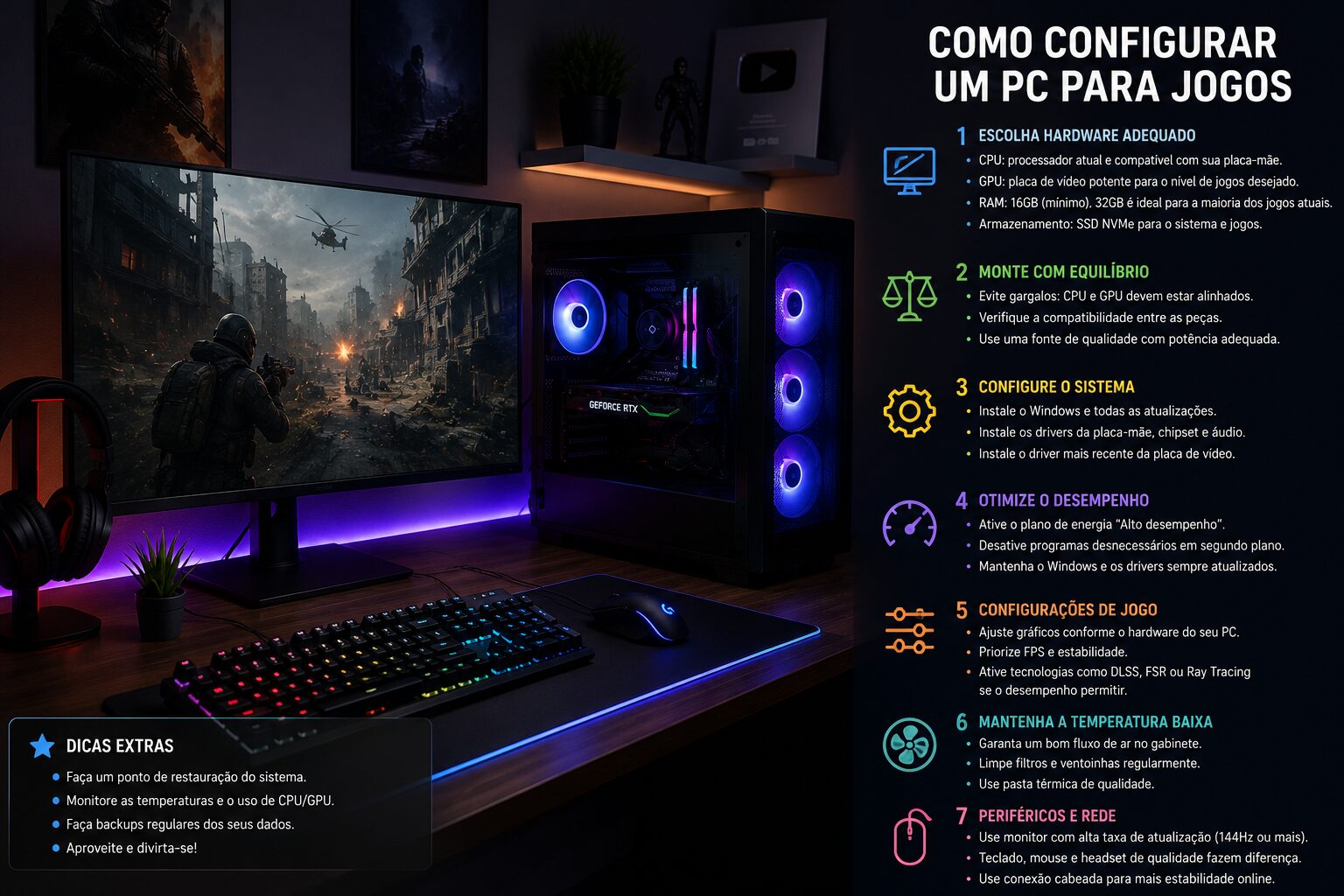
Como configurar um PC para jogos

Configurar um PC para jogos não significa apenas instalar um título e aumentar todas as opções gráficas. Para conseguir uma experiência equilibrada, é importante preparar o Windows, instalar os drivers adequados, configurar corretamente o monitor e ajustar cada jogo de acordo com a capacidade do hardware.
Uma configuração bem feita pode ajudar a evitar problemas como FPS instável, resolução incorreta, uso da GPU errada e programas desnecessários consumindo recursos. Ao mesmo tempo, é importante manter expectativas realistas: configurações de software podem aproveitar melhor o hardware existente, mas não transformam componentes de entrada em peças de alto desempenho.
Comece atualizando o Windows
Depois de montar um computador novo ou fazer uma instalação limpa, uma das primeiras etapas é verificar as atualizações disponíveis para o Windows.
No Windows 11, isso pode ser feito em Configurações > Windows Update.
Instale as atualizações importantes e reinicie o computador quando solicitado. Dependendo da instalação, pode ser necessário verificar novamente o Windows Update depois da reinicialização.
O sistema também pode oferecer atualizações opcionais de drivers. Segundo a Microsoft, o Windows Update instala automaticamente drivers recomendados, enquanto determinados drivers opcionais podem ser instalados manualmente. (support.microsoft.com)
Os nomes e caminhos das opções podem mudar conforme a versão do Windows.
Instale o driver correto da placa de vídeo
A GPU é um dos componentes mais importantes de um PC gamer. Depois de preparar o sistema, confira se o driver gráfico apropriado está instalado.
Utilize preferencialmente os canais oficiais do fabricante da placa de vídeo ou os mecanismos de atualização disponibilizados pelo Windows.
Evite sites que reúnem drivers modificados ou prometem versões “otimizadas” para aumentar o FPS.
Drivers atualizados podem trazer correções de bugs, suporte a jogos e melhorias de compatibilidade. Isso não significa, porém, que toda atualização necessariamente aumentará o FPS em todos os jogos.
Se um problema começar imediatamente depois de atualizar determinado driver, investigue antes de modificar outras partes do sistema.
Configure a resolução e a taxa de atualização do monitor
Comprar um monitor com alta taxa de atualização não significa que o Windows necessariamente estará utilizando a configuração desejada.
No Windows 11, é possível acessar Configurações > Sistema > Tela > Tela avançada para verificar informações e selecionar uma taxa de atualização disponível. (support.microsoft.com)
As opções apresentadas dependem do monitor, da GPU, da resolução e da conexão utilizada.
Confira também se a resolução selecionada corresponde à resolução adequada para a tela.
Uma configuração incorreta pode fazer um monitor de alta frequência funcionar abaixo de sua capacidade ou produzir uma imagem com qualidade inferior ao esperado.
Ative o Modo de Jogo do Windows
O Windows possui um Modo de Jogo dedicado.
No Windows 11, procure por Configurações > Jogos > Modo de Jogo. A Microsoft recomenda manter o recurso ativado ao solucionar determinados problemas relacionados a desempenho em jogos. (support.microsoft.com)
Não espere, entretanto, que apenas essa opção produza um enorme aumento de FPS. O desempenho continua dependendo principalmente do jogo e dos componentes do computador.
O Modo de Jogo deve ser encarado como parte da preparação do sistema, não como substituto para uma GPU ou CPU adequada.
Certifique-se de que o jogo utiliza a placa de vídeo correta
Esse ajuste é especialmente importante em notebooks e computadores que possuem gráficos integrados e uma GPU dedicada.
O Windows 11 permite definir uma preferência de GPU para determinados aplicativos.
Entre em Configurações > Sistema > Tela > Gráficos, localize ou adicione o jogo e consulte as opções disponíveis. Em sistemas compatíveis, é possível selecionar uma preferência de alto desempenho para utilizar a GPU correspondente. (support.microsoft.com)
Se um notebook estiver executando um jogo pesado pela GPU integrada em vez da dedicada, o desempenho pode ficar muito abaixo do esperado.
Ajuste os gráficos de cada jogo individualmente
Não existe uma configuração gráfica universal que seja ideal para todos os computadores.
Começar selecionando “Ultra” em tudo pode ser tentador, mas determinadas opções consomem muitos recursos em troca de diferenças visuais relativamente pequenas.
Se o objetivo for conseguir mais FPS, experimente reduzir primeiro configurações como:
- sombras;
- reflexos;
- iluminação avançada;
- distância de renderização;
- efeitos;
- antisserrilhamento;
- ray tracing, quando disponível;
- resolução ou escala de renderização.
A influência de cada configuração depende do jogo.
Texturas nem sempre devem ser colocadas no mínimo
A qualidade das texturas está bastante relacionada ao uso de memória gráfica, embora o comportamento varie entre jogos.
Se sua GPU possui memória suficiente para a configuração escolhida, talvez seja possível manter texturas de melhor qualidade enquanto reduz outros efeitos mais pesados.
Por isso, alterar uma opção por vez e observar o resultado costuma ser melhor do que colocar tudo no mínimo sem testar.
Use tecnologias de reconstrução de imagem quando forem úteis
Jogos modernos podem oferecer tecnologias de escalonamento e reconstrução de imagem desenvolvidas para melhorar a relação entre qualidade visual e desempenho.
A disponibilidade depende do jogo e do hardware.
Normalmente, essas tecnologias oferecem diferentes perfis, permitindo priorizar qualidade visual ou desempenho. Em resoluções maiores, o ganho pode ser particularmente útil quando a GPU é o principal gargalo.
Faça comparações dentro do próprio jogo. O modo mais agressivo nem sempre oferece a imagem mais agradável, especialmente em resoluções mais baixas.
Configure corretamente jogos em modo janela
O Windows 11 oferece otimizações específicas para jogos compatíveis executados em modo janela e janela sem bordas.
Segundo a Microsoft, as otimizações para jogos em janela afetam títulos DirectX 10 e DirectX 11 compatíveis que utilizam esses modos de apresentação e podem reduzir a latência de quadros. (support.microsoft.com)
A configuração fica na área de gráficos do Windows 11.
Se um jogo apresentar comportamento estranho depois de determinada alteração, faça um teste com a opção ativada e desativada. Compatibilidade e resultados podem variar conforme o título.
Evite programas desnecessários funcionando em segundo plano
Mesmo um computador gamer potente possui recursos limitados.
Navegadores com muitas abas, programas de edição, sincronizadores de arquivos e outros softwares podem consumir RAM, CPU, armazenamento ou rede enquanto você joga.
Abra o Gerenciador de Tarefas e verifique os aplicativos conhecidos que estão utilizando recursos.
Não finalize processos do Windows que você não conhece apenas porque aparecem na lista. Feche somente aquilo que você sabe que não precisa durante a partida.
Também vale revisar os aplicativos que iniciam automaticamente junto com o Windows.
Controle a temperatura do PC
Um PC gamer precisa conseguir dissipar o calor produzido principalmente pela CPU e GPU.
Certifique-se de que as entradas e saídas de ar do gabinete não estejam bloqueadas. Poeira acumulada em filtros e dissipadores também pode prejudicar o fluxo de ar ao longo do tempo.
Se o computador começa uma partida com desempenho normal e apresenta quedas depois de algum tempo, temperaturas elevadas são um dos fatores que merecem investigação.
Isso não significa que qualquer queda de FPS seja causada por temperatura. Monitorar o comportamento da CPU e GPU durante o jogo ajuda a evitar conclusões precipitadas.
Em notebooks gamers, utilize o equipamento sobre uma superfície firme que não bloqueie as entradas de ventilação.
Configure adequadamente o plano de energia
As opções de energia também podem influenciar o comportamento do computador.
Em notebooks, modos voltados para economia de bateria podem limitar determinadas características de desempenho. Quando estiver jogando um título exigente, verifique as opções de energia disponibilizadas pelo Windows e pelo fabricante do equipamento.
Em computadores de mesa, não é necessário alterar configurações avançadas indiscriminadamente em busca de FPS.
Escolha opções oficialmente disponíveis e adequadas ao equipamento. Evite scripts que modificam dezenas de configurações de energia sem explicar o que está sendo alterado.
Configure o armazenamento para sua biblioteca de jogos
Sempre que possível, instalar jogos modernos em SSD oferece uma experiência melhor de carregamento do que utilizar unidades mecânicas mais lentas.
Isso pode diminuir tempos de carregamento e melhorar situações em que grandes quantidades de dados precisam ser acessadas durante a partida.
Porém, SSD não deve ser confundido com uma maneira garantida de aumentar o FPS médio.
Se o jogo está limitado pela placa de vídeo ou pelo processador, trocar apenas o armazenamento provavelmente não resolverá esse gargalo.
Também mantenha uma quantidade razoável de espaço livre para o funcionamento do sistema, atualizações e arquivos temporários.
Configure mouse e periféricos de acordo com seu uso
Depois da parte de desempenho, vale cuidar dos periféricos.
Escolha uma sensibilidade confortável para o mouse e ajuste novamente a sensibilidade dentro de cada jogo. Jogadores competitivos podem preferir configurações bastante diferentes das utilizadas no trabalho cotidiano.
No áudio, confira se o dispositivo correto está selecionado para entrada e saída, especialmente se você utiliza headset com microfone.
Para controles, volantes e outros acessórios, utilize os drivers e softwares oficiais quando forem realmente necessários.
Não existe uma configuração de DPI, sensibilidade ou áudio perfeita para todos. O melhor ajuste depende do periférico, do jogo e das preferências do jogador.
Para jogos online, cuide também da rede
FPS alto não elimina problemas de conexão.
Em jogos online, ping elevado, perda de pacotes e oscilações de rede podem provocar atraso mesmo quando o computador está renderizando centenas de quadros por segundo.
Se possível, uma conexão Ethernet elimina as interferências presentes no trecho Wi-Fi entre o computador e o roteador.
Quando for necessário utilizar Wi-Fi, mantenha um sinal adequado e evite grandes downloads e uploads simultâneos durante partidas sensíveis à latência.
Teste antes de procurar upgrades
Depois de configurar o computador, escolha alguns jogos que você realmente utiliza e observe o comportamento.
Verifique FPS, estabilidade, utilização de CPU e GPU, consumo de memória e temperaturas. O objetivo não é simplesmente buscar o maior número possível, mas conseguir desempenho consistente dentro da capacidade do hardware.
Se reduzir a resolução ou os gráficos aumenta bastante o FPS, a GPU pode estar sendo um dos principais limitadores. Se essas alterações quase não modificam o desempenho, vale investigar CPU, memória e outros fatores.
Esse diagnóstico é especialmente importante antes de comprar peças novas.
Um PC para jogos bem configurado deve equilibrar qualidade visual, fluidez, temperatura e estabilidade. Atualizar o sistema e os drivers, selecionar corretamente a GPU, configurar o monitor e ajustar individualmente os gráficos de cada título costuma trazer resultados mais seguros do que utilizar programas que prometem “otimização automática”. Quando o hardware realmente chega ao limite, os testes também ajudam a identificar qual componente merece prioridade em um futuro upgrade.
Fontes consultadas
- Microsoft Support, Alterar a taxa de atualização do monitor no Windows. (support.microsoft.com)
- Microsoft Support, Otimizações para jogos em janela no Windows 11. (support.microsoft.com)
- Microsoft Support, Obter automaticamente drivers de hardware recomendados e atualizados. (support.microsoft.com)
- Microsoft Support, Solução de problemas de baixa taxa de quadros em jogos para PC. (support.microsoft.com)