Como ativar o modo desempenho no Windows

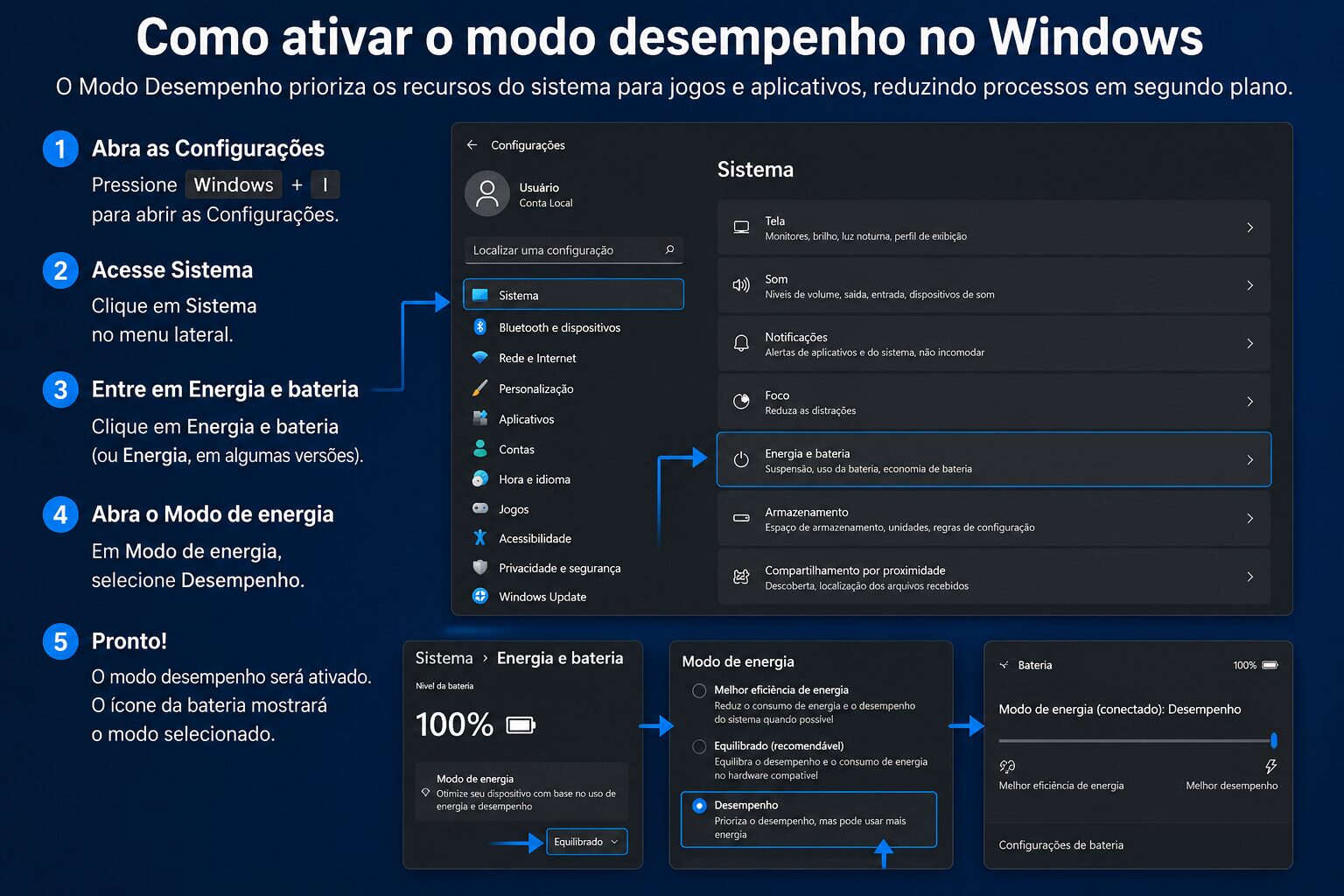
Ativar o modo desempenho no Windows pode ser útil quando o objetivo é aproveitar melhor os recursos do computador em jogos, programas pesados, edição de vídeo e outras tarefas exigentes. No Windows 11, uma das principais opções para isso fica nas configurações de energia e permite priorizar desempenho em vez de economia de energia.
O recurso, porém, não funciona como um botão capaz de tornar qualquer computador instantaneamente mais rápido. Ele modifica a forma como o Windows administra energia e desempenho. O resultado depende do processador, sistema de refrigeração, notebook ou desktop utilizado e do aplicativo em execução.
Além disso, existem outras configurações do próprio Windows que podem complementar esse ajuste, principalmente para jogos.
Como ativar o modo de melhor desempenho no Windows 11
Segundo as orientações atuais da Microsoft, o Windows 11 permite selecionar o modo de energia Melhor desempenho nas Configurações. A empresa informa que essa opção pode ajudar a CPU a trabalhar com desempenho mais elevado quando necessário.
O caminho é:
- Abra o menu Iniciar.
- Entre em Configurações.
- Selecione Sistema.
- Abra Energia e bateria.
- Localize Modo de energia.
- Escolha Melhor desempenho.
Também é possível abrir rapidamente as Configurações pressionando Windows + I.
Os nomes ou a organização dos menus podem sofrer alterações conforme a edição e a versão instalada do Windows.
O que muda ao selecionar Melhor desempenho?
Esse modo reduz a prioridade dada à economia de energia e permite que o computador privilegie desempenho quando necessário.
A própria Microsoft alerta para uma consequência importante: Melhor desempenho aumenta o consumo de energia. Em notebooks, isso pode diminuir a autonomia da bateria e aumentar a temperatura do equipamento.
Portanto, não existe necessidade de manter essa configuração permanentemente ativada em todos os computadores.
Em um notebook utilizado longe da tomada, por exemplo, o modo equilibrado pode fazer mais sentido para tarefas simples. O usuário pode priorizar desempenho quando estiver jogando ou executando uma aplicação pesada.
E o plano Alto desempenho do Painel de Controle?
Além do modo disponível nas Configurações, o Windows possui os tradicionais planos de energia.
A documentação da Microsoft ainda indica, para sistemas nos quais a opção está disponível, o caminho pelas configurações adicionais de energia até o plano Alto desempenho.
Dependendo da versão e do equipamento, as opções disponíveis podem variar. Em determinados computadores, especialmente notebooks, o próprio fabricante também pode implementar mecanismos adicionais de gerenciamento térmico e energético.
Por esse motivo, não é recomendável seguir tutoriais que mandam executar comandos desconhecidos apenas para fazer aparecer opções adicionais.
Se Melhor desempenho já está disponível nas Configurações e atende à necessidade, esse é o caminho mais simples.
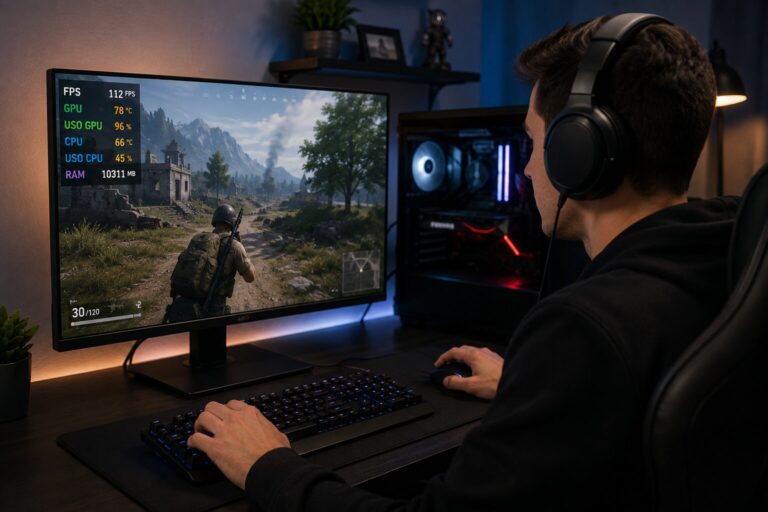
Melhor desempenho aumenta o FPS dos jogos?
Pode ajudar em determinadas situações, mas não existe garantia de aumento significativo na taxa de quadros.
O desempenho de um jogo depende de diversos componentes. GPU, CPU, memória, armazenamento, drivers e configurações gráficas podem influenciar o resultado.
Imagine um jogo limitado principalmente pela capacidade da placa de vídeo. Alterar o modo de energia não transforma essa GPU em um modelo mais potente. Nesse caso, diminuir determinadas opções gráficas ou utilizar uma tecnologia de reconstrução de imagem compatível pode produzir uma diferença muito maior.
O modo de energia deve ser encarado como parte da configuração do computador, e não como uma solução universal para FPS baixo.
Ative também o Modo de Jogo
Quem procura desempenho especificamente para games deve verificar outra configuração: o Modo de Jogo.
A Microsoft mantém uma seção dedicada a jogos nas Configurações do Windows. Entre as opções disponíveis está justamente o Modo de Jogo, desenvolvido para otimizar o comportamento do sistema durante sessões de jogos.
No Windows 11, procure por:
Configurações > Jogos > Modo de Jogo
Verifique se o recurso está ativado.
Não confunda, portanto, Modo de Jogo com Modo de energia. São configurações diferentes.
O modo de energia está relacionado ao equilíbrio entre consumo energético e desempenho do computador. O Modo de Jogo faz parte das configurações específicas do Windows para jogos.
Escolha a GPU de alto desempenho para um jogo
Computadores que possuem mais de um processador gráfico também oferecem uma configuração especialmente interessante.
O Windows 11 permite definir uma preferência de GPU para aplicativos individualmente. A Microsoft documenta essa opção em Sistema > Tela > Gráficos. Quando o computador possui mais de uma GPU, é possível selecionar uma preferência de alto desempenho para um aplicativo compatível.
O procedimento geral é:
- Abra Configurações.
- Entre em Sistema.
- Selecione Tela.
- Abra Gráficos.
- Localize ou adicione o jogo desejado, conforme as opções apresentadas.
- Abra as opções gráficas do aplicativo.
- Selecione a preferência de Alto desempenho, quando disponível.
- Salve a alteração.
- Reinicie o jogo.
Esse ajuste pode ser especialmente relevante em notebooks que trabalham com gráficos integrados e uma GPU dedicada.
Não significa, entretanto, que selecionar essa opção aumentará o desempenho de qualquer computador. Em uma máquina com apenas uma GPU disponível para aquela tarefa, a situação é diferente.
Otimizações para jogos em janela
O Windows 11 também possui Otimizações para jogos com janelas.
Segundo a Microsoft, o recurso pode melhorar o desempenho de jogos DirectX 10 e DirectX 11 executados nos modos de janela e janela sem bordas. Entre seus objetivos está a redução da latência de quadros em jogos compatíveis.
A opção pode ser encontrada em:
Configurações > Sistema > Tela > Gráficos
Dentro das configurações gráficas, procure pelas configurações padrão e verifique a disponibilidade de Otimizações para jogos com janelas.
Depois de modificar essa opção, a Microsoft orienta reiniciar o jogo.
Reduza programas desnecessários na inicialização
Não adianta procurar uma configuração secreta de desempenho enquanto dezenas de programas desnecessários são carregados junto com o sistema.
Aplicativos configurados para iniciar automaticamente podem afetar a inicialização e o desempenho geral. O próprio Windows oferece maneiras de controlar quais programas são carregados dessa forma.
No Windows 11, uma das possibilidades é acessar as configurações de aplicativos de inicialização e desabilitar programas que você reconhece e sabe que não precisa executar automaticamente.
Tenha cuidado para não desativar componentes que você desconhece apenas porque aparecem na lista.
Ajustar os efeitos visuais pode ajudar
O Windows utiliza animações e diferentes efeitos na interface. Em computadores modernos, normalmente não há motivo para eliminar todos eles apenas em busca de uma pequena otimização.
Em máquinas mais limitadas, porém, existe uma configuração para priorizar desempenho.
A Microsoft orienta pesquisar no menu Iniciar por Ajustar a aparência e o desempenho do Windows. Na janela correspondente, é possível acessar Efeitos Visuais e selecionar Ajustar para obter o melhor desempenho.
Essa alteração reduz efeitos visuais da interface. Consequentemente, o Windows pode ficar visualmente mais simples.
Vale utilizá-la principalmente quando a própria interface está lenta em um computador com recursos limitados, e não como uma promessa de grande aumento de FPS em jogos.
Cuidado com temperatura em notebooks
Ativar configurações voltadas ao máximo desempenho também aumenta a importância da refrigeração.
A Microsoft alerta que o modo Melhor desempenho pode fazer notebooks consumirem mais bateria e operarem mais quentes.
Durante jogos, esse comportamento pode ficar ainda mais evidente porque CPU e GPU já estão submetidas a cargas maiores.
Utilize o notebook sobre uma superfície adequada, sem bloquear suas entradas ou saídas de ventilação. Também vale acompanhar o comportamento da máquina em sessões prolongadas.
Se o computador apresentar superaquecimento, desligamentos ou comportamento anormal, o correto é investigar a causa em vez de simplesmente tentar forçar ainda mais desempenho.
Vale a pena deixar o Melhor desempenho sempre ativado?
Em um desktop conectado permanentemente à energia, o impacto sobre autonomia de bateria obviamente não existe, embora consumo e comportamento térmico continuem sendo fatores relevantes.
Nos notebooks, manter Melhor desempenho o tempo inteiro pode ser desnecessário. Para navegação, documentos e tarefas leves, um modo mais equilibrado pode oferecer uma relação melhor entre desempenho, temperatura e autonomia.
Quando chegar a hora de executar um jogo ou programa pesado, o usuário pode priorizar desempenho se isso trouxer benefício para seu equipamento.
O mais importante é não tratar o recurso como um “turbo” que substitui hardware. Ativar Melhor desempenho, utilizar o Modo de Jogo e selecionar corretamente a GPU são ajustes legítimos do Windows, mas nenhum deles compensa uma placa de vídeo insuficiente, pouca memória ou um processador muito abaixo dos requisitos do programa.
Com as configurações corretas e expectativas realistas, é possível deixar o Windows preparado para aproveitar melhor o hardware disponível sem recorrer a programas de otimização desconhecidos ou modificações arriscadas no sistema.
Fontes consultadas
- Microsoft Support: dicas para melhorar o desempenho do PC no Windows
- Microsoft Support: configurações de energia no Windows 11
- Microsoft Support: otimizações para jogos com janelas no Windows 11
- Microsoft Support: configurações do Windows e Modo de Jogo
- Microsoft Support: configurar aplicativos de inicialização no Windows