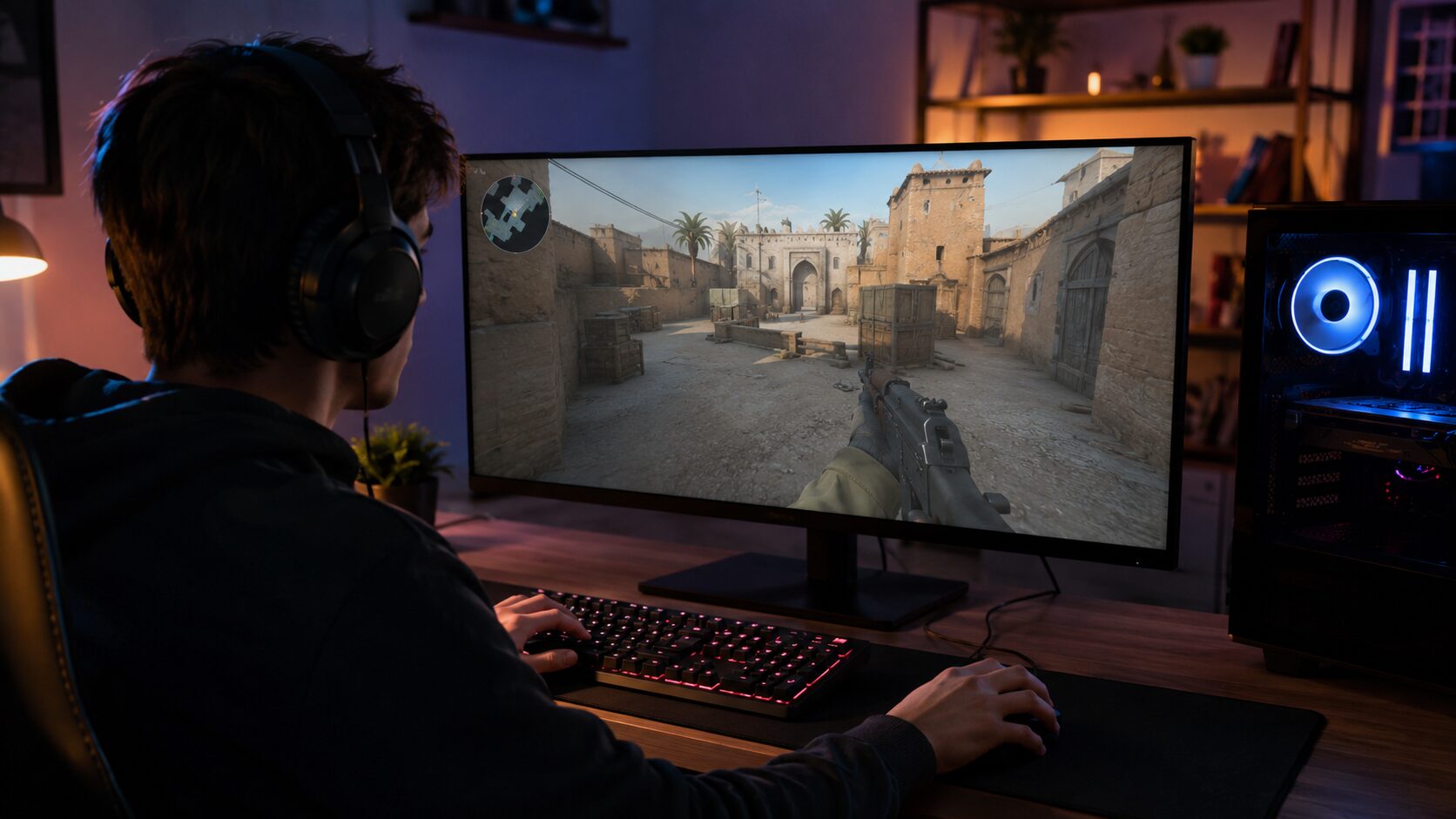
Como instalar mapas personalizados em jogos

Mapas personalizados podem ampliar bastante a vida útil de um jogo. Criados pela comunidade ou disponibilizados pelos próprios desenvolvedores, eles permitem explorar cenários diferentes, experimentar desafios inéditos e, em alguns casos, jogar modos que não fazem parte do conteúdo original.
A instalação, porém, não funciona da mesma maneira em todos os jogos. Alguns títulos possuem suporte integrado para conteúdo da comunidade, enquanto outros exigem que determinados arquivos sejam colocados manualmente em uma pasta específica. Por isso, entender como o sistema de mapas do jogo funciona é o primeiro passo para evitar erros.
O que são mapas personalizados?
Um mapa personalizado é um cenário adicional que não necessariamente acompanha a instalação padrão do jogo. Ele pode ser produzido pelo próprio estúdio, por jogadores ou por comunidades de modificação.
Dependendo do título, um mapa pode oferecer muito mais do que um ambiente visual diferente. O criador pode alterar elementos como objetivos, localização de itens, pontos de surgimento dos jogadores e características específicas de uma partida.
Há jogos que disponibilizam ferramentas oficiais de criação, facilitando a produção e distribuição desses conteúdos. Em outros casos, os mapas fazem parte do ecossistema de mods.
É importante não confundir mapa com mod completo. Embora um mapa possa depender de modificações adicionais, muitos funcionam apenas como cenários extras dentro das regras normais do jogo.
Antes de instalar, verifique como o jogo aceita mapas
Não existe uma pasta universal para instalar mapas personalizados. Copiar arquivos para um diretório aleatório pode simplesmente não funcionar e ainda dificultar a identificação do problema.
Antes de baixar qualquer conteúdo, descubra qual método é oficialmente suportado pelo título. Entre as possibilidades mais comuns estão:
- sistema de conteúdo da comunidade integrado à plataforma;
- navegador de mapas dentro do próprio jogo;
- gerenciador oficial de mods;
- instalação manual em uma pasta específica;
- ferramenta de criação ou modificação fornecida pelo desenvolvedor.
Também vale conferir se o mapa corresponde à versão atual do jogo. Conteúdos antigos podem depender de recursos que foram modificados ou removidos após atualizações.
Método 1: instalar pelo sistema integrado do jogo ou da plataforma
Quando disponível, essa costuma ser a opção mais simples.
Alguns jogos e plataformas oferecem páginas nas quais o usuário encontra conteúdo produzido pela comunidade e pode adicioná-lo à sua instalação. Dependendo do sistema utilizado, o download e as atualizações posteriores são administrados automaticamente.
O procedimento geral consiste em abrir a área de conteúdo da comunidade, localizar o mapa desejado e utilizar a opção oferecida pela própria plataforma para adicioná-lo.
Depois que o download terminar, normalmente será necessário abrir o jogo e procurar uma seção relacionada a mapas personalizados, conteúdo da comunidade ou partidas personalizadas.
Os nomes dos menus variam conforme o jogo, a plataforma e a versão instalada.
Por que preferir o método integrado?
Além de ser mais conveniente, o gerenciamento integrado reduz a necessidade de manipular arquivos manualmente. Quando o criador publica uma atualização, a própria plataforma também pode cuidar da nova versão, dependendo de como o jogo implementou esse recurso.
Ainda assim, é necessário verificar os requisitos informados pelo autor. Um mapa pode exigir expansões, outros mods ou determinada versão do jogo.
Método 2: instalar mapas manualmente
Quando não existe gerenciamento integrado, alguns jogos permitem a instalação direta dos arquivos.
Nesse caso, é fundamental consultar a documentação do jogo ou as instruções fornecidas junto ao mapa. A estrutura de diretórios muda de um título para outro.
De maneira geral, o processo envolve baixar o arquivo, verificar seu conteúdo e colocá-lo no diretório que o jogo utiliza para mapas ou modificações.
Arquivos distribuídos em formatos compactados, como ZIP, geralmente precisam ser extraídos antes da utilização. Porém, existem sistemas de mods que trabalham diretamente com pacotes compactados. Portanto, não extraia automaticamente sem conferir as instruções.
Encontrando a pasta correta
Esse é um dos pontos que mais geram dúvidas.
Dependendo do jogo, os mapas podem ficar dentro da própria pasta de instalação ou em diretórios separados utilizados para dados do usuário e modificações.
Evite criar pastas com nomes presumidos apenas porque encontrou um tutorial referente a outro jogo. Consulte preferencialmente a documentação oficial, ferramentas disponibilizadas pelo desenvolvedor ou as instruções específicas do conteúdo.
Também é importante observar a estrutura do arquivo baixado. Em determinados casos, extrair um pacote incorretamente cria uma pasta dentro de outra, fazendo com que o jogo não encontre os arquivos necessários.
Como abrir o mapa depois da instalação
Instalar corretamente não significa que o novo cenário aparecerá imediatamente na campanha principal.
Mapas personalizados frequentemente são acessados por áreas específicas do jogo, como seleção de mapas, partidas personalizadas, navegador de conteúdo comunitário ou menus de modificações.
Em jogos que utilizam mods, também pode ser necessário ativar o conteúdo antes de iniciar uma partida.
Se o mapa não aparecer, feche e abra novamente o jogo. Alguns títulos verificam novos arquivos somente durante a inicialização.
O mapa não aparece: o que verificar
Quando o conteúdo não é reconhecido, algumas verificações ajudam a encontrar a causa sem precisar reinstalar tudo.
Confira a compatibilidade
Veja para qual versão do jogo o mapa foi desenvolvido. Uma atualização importante pode tornar conteúdos antigos incompatíveis.
Também confirme se existem requisitos adicionais. Alguns mapas utilizam objetos, texturas ou recursos provenientes de outros pacotes.
Examine a estrutura das pastas
Em instalações manuais, um erro frequente é colocar o diretório no nível errado.
Imagine que o pacote contenha uma pasta chamada mapa_exemplo. Se ela for extraída de forma inadequada, pode surgir uma estrutura como mapa_exemplo/mapa_exemplo/arquivos. Dependendo de como o jogo procura o conteúdo, isso impedirá o reconhecimento.
Não altere a estrutura original sem saber como aquele jogo organiza seus mapas.
Verifique se o arquivo foi extraído corretamente
Downloads incompletos e arquivos compactados corrompidos também podem causar falhas. Se houver indícios de corrupção, obtenha novamente o conteúdo a partir da fonte original.
Confira conflitos com outros mods
Quando vários mods estão ativos, um deles pode interferir no funcionamento de outro. Isso é particularmente relevante quando diferentes conteúdos modificam os mesmos recursos.
Se o jogo possuir um gerenciador de mods, verifique dependências, incompatibilidades e ordem de carregamento quando esses recursos existirem.
Cuidados ao baixar mapas personalizados
A procedência do arquivo merece tanta atenção quanto a instalação.
Prefira sistemas oficiais do jogo, páginas mantidas pelos desenvolvedores e comunidades reconhecidas para aquele título. Desconfie principalmente de downloads que exigem executáveis sem uma justificativa clara.
Um mapa normalmente é composto por arquivos que serão interpretados pelo jogo ou por seu sistema de mods. Se uma página desconhecida solicitar a instalação de programas adicionais, é prudente verificar a necessidade antes de executá-los.
Mantenha também o sistema operacional e as ferramentas de segurança atualizados.
Vale a pena fazer backup?
Para instalações gerenciadas oficialmente, geralmente não é necessário alterar arquivos originais. Em modificações manuais, entretanto, um backup pode evitar problemas.
Antes de substituir ou editar arquivos existentes, faça uma cópia dos dados importantes. Isso é especialmente recomendado quando o procedimento afeta configurações, mods já instalados ou arquivos do próprio jogo.
Se as instruções pedirem para substituir arquivos originais, confirme primeiro se esse método ainda é válido para a versão atual.
Não apague arquivos desconhecidos apenas para tentar fazer um mapa funcionar.
Mapas personalizados funcionam em consoles?
Depende totalmente do jogo.
Computadores normalmente oferecem maior liberdade para manipulação de arquivos e instalação de mods. Em consoles, o acesso ao sistema de arquivos é mais restrito e o conteúdo personalizado geralmente precisa ser oferecido por mecanismos oficialmente suportados pelo jogo.
Se determinado título disponibilizar um navegador próprio de conteúdo comunitário no console, os mapas compatíveis poderão ser instalados por esse sistema. Quando esse suporte não existe, métodos de instalação usados no PC não devem ser presumidos como compatíveis.
Multiplayer exige atenção adicional
Para utilizar um mapa personalizado em partidas online, todos os participantes podem precisar ter acesso ao mesmo conteúdo, dependendo da implementação do jogo.
Alguns títulos fazem o download automaticamente quando o jogador entra no servidor. Outros exigem instalação antecipada. Também pode haver diferenças entre servidores oficiais, privados e administrados pela comunidade.
Antes de organizar uma partida, confirme os requisitos específicos daquele jogo e do servidor utilizado.
Removendo um mapa personalizado
Quando o conteúdo foi instalado por um sistema integrado, utilize preferencialmente esse mesmo sistema para removê-lo. Isso diminui a possibilidade de deixar arquivos desnecessários.
Na instalação manual, identifique exatamente quais arquivos pertencem ao mapa antes de excluir qualquer coisa. Não remova pastas inteiras se elas também armazenarem outros mapas, configurações ou modificações.
Se houver dúvida, consulte novamente a documentação correspondente ao jogo.
Mapas personalizados são uma maneira prática de descobrir novas experiências em títulos que oferecem suporte à comunidade, mas cada jogo possui sua própria estrutura. O método mais seguro é priorizar ferramentas oficiais, conferir a compatibilidade antes do download e seguir as instruções específicas do mapa. Dessa forma, é possível aproveitar novos cenários sem modificar desnecessariamente arquivos importantes da instalação.