Como usar um controle no PC

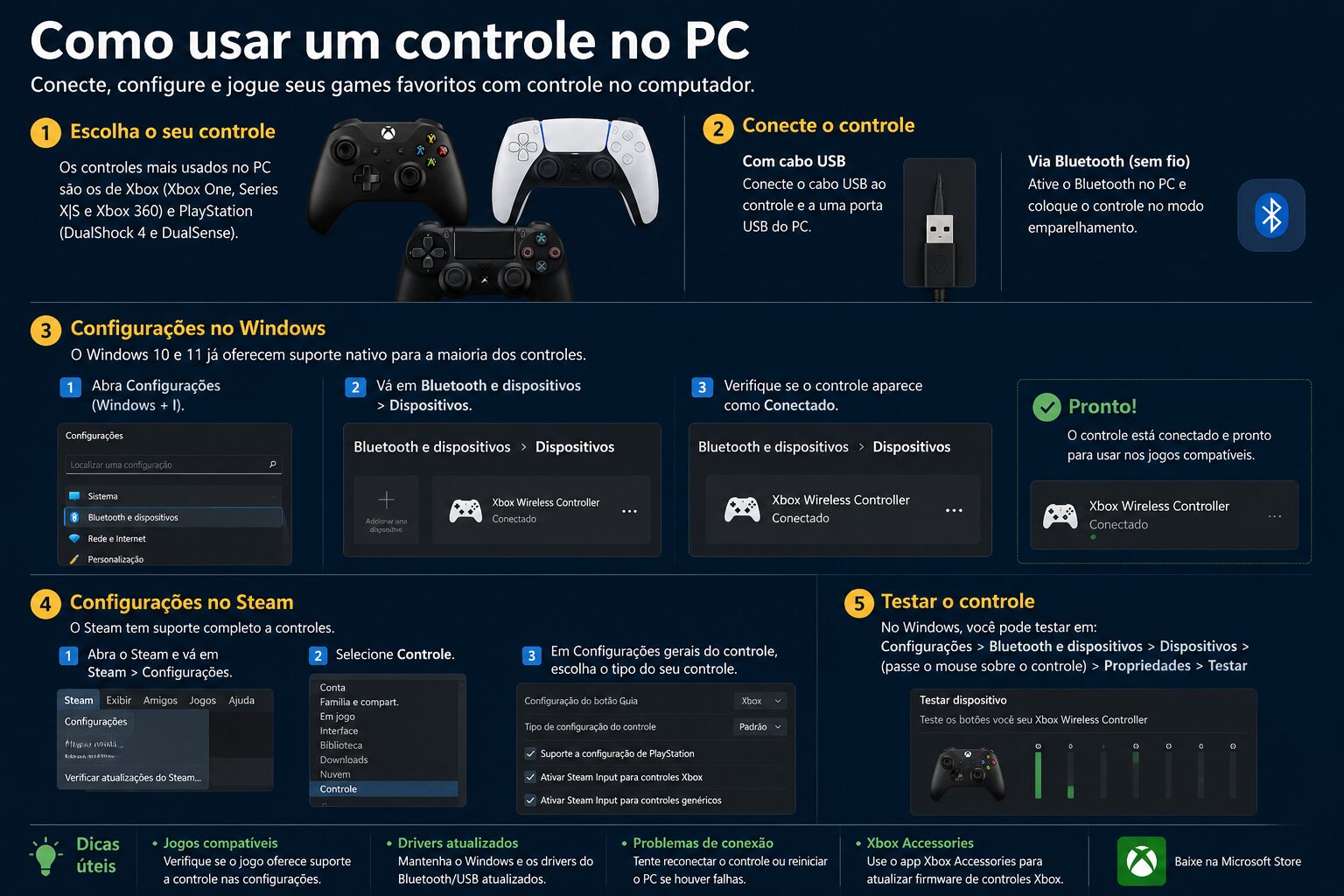
Usar um controle no PC é uma alternativa prática ao teclado e mouse em jogos de corrida, plataforma, luta, esportes e aventuras em terceira pessoa. Em muitos casos, basta conectar o dispositivo para que o Windows faça o reconhecimento automaticamente. Em outros, pode ser necessário emparelhar por Bluetooth ou ajustar as configurações dentro do próprio jogo.
Controles de Xbox, modelos PlayStation e diversos controles compatíveis com Windows podem funcionar por cabo ou conexão sem fio, mas os recursos disponíveis dependem do modelo e do jogo.
Por isso, antes de instalar programas adicionais, vale começar pelos métodos de conexão oferecidos pelo próprio Windows e pelo fabricante do controle.
A maneira mais simples é conectar por cabo USB
Para começar, a conexão USB costuma ser a alternativa mais direta.
Conecte um cabo compatível ao controle e a uma porta USB do computador. Normalmente, o Windows detecta novos dispositivos conectados e instala automaticamente os componentes necessários. A própria Microsoft informa que o Windows geralmente detecta e configura novos hardwares quando eles são conectados.
Depois disso, abra um jogo compatível e verifique se o controle responde.
É importante observar que alguns cabos USB servem somente para carregamento. Se o controle carregar, mas não for reconhecido pelo computador, experimente um cabo que também suporte transferência de dados.
Também vale testar outra porta USB antes de partir para procedimentos mais complexos.
Como conectar um controle ao PC por Bluetooth
O processo sem fio exige que tanto o computador quanto o controle sejam compatíveis com Bluetooth.
Notebooks geralmente possuem Bluetooth integrado. Em desktops sem esse recurso, pode ser necessário utilizar um adaptador Bluetooth USB compatível.
No Windows 11, a Microsoft orienta acessar:
Iniciar > Configurações > Bluetooth e dispositivos
Ative o Bluetooth e coloque o controle em modo de emparelhamento. Em seguida, utilize Adicionar dispositivo e siga as instruções exibidas pelo Windows.
O procedimento exato para colocar o controle em modo de emparelhamento varia de acordo com o modelo. Consulte as instruções oficiais do fabricante quando não souber qual combinação de botões utilizar.
Depois do primeiro emparelhamento bem-sucedido, dispositivos Bluetooth normalmente podem voltar a se conectar quando estão ligados, dentro do alcance e disponíveis.
Controle com fio ou Bluetooth: qual é melhor?
As duas opções podem funcionar bem, mas possuem características diferentes.
A conexão por cabo elimina a preocupação com bateria e normalmente é a primeira alternativa a testar quando surgem falhas de conexão. Ela também evita depender do adaptador Bluetooth do computador.
O Bluetooth oferece liberdade para jogar distante do PC e elimina o cabo sobre a mesa. Em compensação, depende da bateria do controle e das condições da conexão sem fio.
Alguns controles também podem utilizar adaptadores sem fio próprios. Nesse caso, as características e o processo de instalação dependem do fabricante.
Para a maioria das pessoas, vale começar pelo USB para confirmar que o controle funciona corretamente e depois configurar a conexão sem fio, caso ela seja desejada.
Como usar um controle de Xbox no PC
Controles Xbox compatíveis são opções comuns para computadores com Windows.
Dependendo do modelo, a conexão pode ser realizada por USB, Bluetooth ou uma tecnologia sem fio compatível específica. É importante verificar as possibilidades do modelo exato, pois nem todas as gerações oferecem exatamente os mesmos tipos de conexão.
Ao utilizar USB, conecte o controle ao computador e aguarde o reconhecimento do sistema.
Para um modelo que ofereça Bluetooth, coloque o controle no modo de emparelhamento e procure pelo dispositivo nas configurações de Bluetooth do Windows.
Depois de conectado, abra o jogo e procure pelas configurações de controle caso ele não seja detectado automaticamente.
É possível usar controle de PlayStation no computador?
Controles PlayStation compatíveis também podem ser utilizados no PC, embora o comportamento varie de acordo com o jogo e com o método de conexão.
Um jogo pode oferecer suporte direto ao controle, enquanto outro pode depender de recursos adicionais da plataforma utilizada para reconhecer ou mapear corretamente os comandos.
Isso também significa que os símbolos apresentados na tela nem sempre correspondem aos botões físicos do controle. Um jogo pode exibir comandos seguindo outro padrão mesmo que o controle esteja funcionando.
Antes de instalar programas de terceiros, teste a conexão por USB e verifique as opções oferecidas pelo próprio jogo e pela plataforma na qual ele está sendo executado.
Como configurar um controle na Steam
A Steam possui recursos próprios relacionados a controles e configurações de entrada.
As opções disponíveis podem variar conforme a versão atual do cliente, o controle e o jogo. Portanto, os nomes exatos dos menus podem mudar ao longo das atualizações.
Quando um controle não se comporta como esperado em determinado jogo, verifique as configurações de controle do título dentro da Steam. A documentação da plataforma também indica que configurações podem ser personalizadas e que jogos externos adicionados à biblioteca podem ter acesso a determinados recursos de controle, embora a compatibilidade varie.
Essa camada de configuração pode ser especialmente útil quando o jogo e o controle não trabalham juntos exatamente como esperado de forma automática.
Nem todo jogo oferece suporte completo
Conectar corretamente o controle ao Windows não significa que todos os jogos serão compatíveis.
Alguns títulos foram desenvolvidos exclusivamente para teclado e mouse. Outros aceitam controle parcialmente ou possuem limitações específicas.
Antes de tentar corrigir o Windows, verifique a página do jogo ou suas configurações para descobrir se existe suporte a controle.
Se o dispositivo funciona normalmente em vários jogos e apresenta problemas apenas em um título, há uma boa possibilidade de a questão estar relacionada ao próprio jogo ou à sua configuração.
O controle está conectado, mas não funciona no jogo
Primeiro, feche e abra novamente o jogo com o controle já conectado. Alguns títulos podem reconhecer dispositivos de entrada de maneira diferente quando eles são conectados somente depois da inicialização.
Depois, confira as configurações de comandos do próprio jogo.
Também é possível testar:
- Desconectar e conectar novamente o controle.
- Reiniciar o jogo.
- Testar outra porta USB.
- Utilizar outro cabo compatível com dados.
- Reiniciar o computador.
- Testar o controle em outro jogo compatível.
Se estiver usando Bluetooth, experimente temporariamente uma conexão por cabo. Isso ajuda a descobrir se o problema está na comunicação sem fio ou no reconhecimento do controle.
Evite instalar imediatamente ferramentas desconhecidas encontradas na internet. Em muitos casos, o Windows, o jogo ou a plataforma já possuem os recursos necessários.
Controle Bluetooth desconecta sozinho: o que fazer?
Problemas de Bluetooth podem estar relacionados a bateria, distância, emparelhamento ou drivers.
A Microsoft recomenda verificar se o dispositivo está carregado, dentro do alcance e corretamente colocado em modo de emparelhamento. Quando um dispositivo aparece na lista mas não consegue se conectar, outra possibilidade é removê-lo das configurações Bluetooth e realizar um novo emparelhamento.
No Windows 11, procure o controle em Configurações > Bluetooth e dispositivos.
Se o problema persistir, vale verificar o Windows Update e os drivers do adaptador Bluetooth.
A Microsoft também documenta a atualização do driver pelo Gerenciador de Dispositivos. É possível expandir a categoria Bluetooth, selecionar o adaptador e procurar uma atualização de driver.
Em notebooks e computadores montados por fabricantes, também pode existir um driver mais recente na página oficial de suporte do equipamento.
O PC não tem Bluetooth?
A ausência da opção Bluetooth pode indicar que o computador não possui o adaptador necessário ou que existe um problema relacionado ao driver.
A Microsoft informa que, caso o computador não tenha Bluetooth integrado, um adaptador Bluetooth USB pode adicionar essa funcionalidade.
Antes de comprar um adaptador, porém, confirme se o recurso realmente não existe no computador.
No Windows, abra o Gerenciador de Dispositivos e procure pela categoria Bluetooth. A Microsoft também utiliza esse caminho para identificar o rádio Bluetooth instalado no equipamento.
Se o Bluetooth funcionava anteriormente e simplesmente desapareceu, investigue drivers e atualizações antes de concluir que existe um defeito físico.
É necessário instalar driver para usar controle no PC?
Nem sempre.
O Windows consegue detectar automaticamente muitos dispositivos, e a instalação manual de drivers deve ser realizada apenas quando necessária.
Se o fabricante disponibilizar um software ou driver específico para determinado controle, utilize somente os canais oficiais.
Evite sites que prometem “drivers universais”, pacotes modificados ou executáveis desconhecidos. Além do risco de instalar software indesejado, um driver inadequado pode criar novos problemas.
Qual conexão escolher para jogar?
Para quem está configurando um controle pela primeira vez, USB é um excelente ponto de partida. A instalação é simples, não depende de bateria e facilita o diagnóstico caso algo não funcione.
Depois que o controle estiver reconhecido corretamente, Bluetooth pode oferecer mais conforto para jogar à distância, desde que tanto o computador quanto o controle sejam compatíveis.
A etapa mais importante é separar dois problemas diferentes: reconhecimento pelo Windows e compatibilidade com o jogo. Se o sistema reconhece o controle, mas apenas um jogo apresenta falhas, verifique primeiro as configurações desse título e da plataforma utilizada.
Com um controle compatível e corretamente conectado, normalmente não é necessário realizar modificações avançadas no Windows. Cabo USB, Bluetooth e as opções de configuração da própria plataforma resolvem a maior parte das situações.