Como liberar espaço para instalar jogos

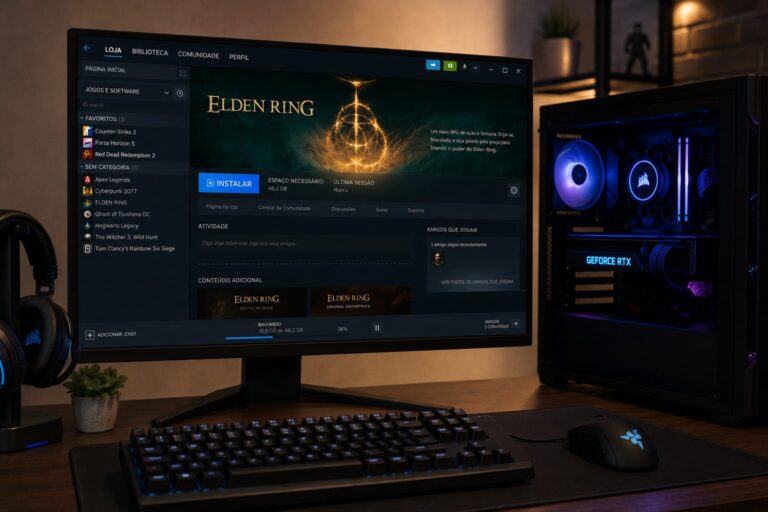
Instalar um jogo novo pode exigir muito mais espaço do que parece. Além do tamanho informado na loja, alguns títulos precisam de armazenamento extra para arquivos temporários, atualizações, pacotes de idiomas e conteúdos adicionais. Por isso, mesmo quando o aparelho aparenta ter espaço suficiente, a instalação pode ser bloqueada.
A boa notícia é que, na maioria dos casos, é possível liberar espaço sem recorrer imediatamente a uma formatação ou apagar arquivos pessoais importantes. O ideal é identificar o que realmente ocupa o armazenamento e começar pelas opções mais seguras.
Descubra quanto espaço está disponível
Antes de excluir qualquer coisa, verifique o armazenamento livre do computador ou console. Essa etapa ajuda a evitar remoções desnecessárias.
No Windows, as informações ficam nas configurações de armazenamento do sistema. Em consoles, normalmente existe uma seção de armazenamento dentro das configurações. Os nomes dos menus podem mudar conforme a versão do sistema e o modelo do aparelho.
Observe principalmente três informações:
- espaço total do dispositivo;
- espaço atualmente ocupado;
- tamanho aproximado do jogo que será instalado.
É recomendável não trabalhar com o armazenamento completamente cheio. O próprio sistema precisa de uma margem livre para atualizações, arquivos temporários e funcionamento normal.
Desinstale jogos que você não usa mais
Os jogos costumam ser os maiores consumidores de armazenamento em computadores e consoles. Alguns títulos ocupam dezenas ou até centenas de gigabytes depois de atualizações e conteúdos adicionais.
Em vez de começar apagando fotos, documentos ou outros arquivos pessoais, verifique primeiro quais jogos estão instalados e quais realmente são utilizados.
Priorize a remoção de:
- jogos que você terminou e não pretende jogar novamente em breve;
- títulos instalados apenas para testes;
- jogos disponíveis em serviços de assinatura que podem ser baixados novamente;
- versões antigas ou duplicadas de um mesmo jogo.
Na maioria das plataformas digitais, desinstalar um jogo comprado não significa perder a licença. O título normalmente permanece associado à conta e pode ser baixado novamente no futuro, desde que ainda esteja disponível e a conta tenha acesso a ele.
Antes de remover qualquer jogo, porém, confirme se os arquivos de progresso estão sincronizados com a nuvem ou armazenados separadamente. Alguns jogos antigos podem manter saves apenas no armazenamento local.
Remova conteúdos adicionais que não são necessários
Nem sempre é necessário apagar o jogo inteiro. Alguns títulos permitem instalar ou remover partes específicas, como campanhas, modos multijogador, pacotes de textura em alta resolução ou idiomas adicionais.
Em jogos muito grandes, esses componentes podem representar uma parcela considerável do espaço utilizado.
Procure nas opções do próprio jogo, do launcher ou do gerenciamento de armazenamento por conteúdos que possam ser removidos individualmente.
Essa estratégia é especialmente útil para quem joga apenas determinados modos e não precisa manter todos os componentes instalados.
Limpe arquivos temporários no computador
No PC, uma parte do armazenamento pode estar sendo ocupada por arquivos temporários criados pelo Windows e por aplicativos.
O próprio Windows oferece ferramentas de gerenciamento de armazenamento capazes de identificar arquivos temporários, cache e outros dados que podem ser removidos.
Antes de confirmar qualquer exclusão, revise a lista apresentada pelo sistema. Pastas de downloads, por exemplo, podem conter instaladores, documentos e outros arquivos que você ainda pretende guardar.
Evite também utilizar programas desconhecidos que prometem liberar grandes quantidades de espaço com um clique. As ferramentas integradas ao sistema costumam ser suficientes para uma limpeza básica e oferecem menos risco de excluir arquivos necessários.
Verifique a pasta de downloads
A pasta de downloads costuma acumular arquivos que deixaram de ser necessários, como:
- instaladores de programas;
- arquivos compactados;
- vídeos;
- imagens;
- documentos duplicados;
- atualizações baixadas manualmente.
Em computadores utilizados há bastante tempo, essa pasta pode ocupar vários gigabytes sem que o usuário perceba.
Organize os arquivos por tamanho para localizar rapidamente os itens mais pesados. Caso exista algo importante, transfira para outro local antes de apagar.
Depois da exclusão, lembre-se de verificar a Lixeira. Enquanto um arquivo permanece nela, ele continua ocupando espaço no armazenamento.
Procure vídeos e arquivos grandes
Vídeos gravados, capturas de tela e gravações de partidas podem ocupar muito espaço, principalmente quando são salvos em alta resolução.
Quem costuma gravar gameplay ou utilizar os recursos de captura do console ou do computador pode acumular dezenas de arquivos grandes ao longo do tempo.
Uma alternativa é transferir esses conteúdos para:
- outro disco interno;
- SSD ou HD externo;
- servidor doméstico;
- serviço de armazenamento em nuvem.
Depois de confirmar que a transferência foi realizada corretamente, os arquivos originais podem ser removidos do armazenamento principal.
Transfira jogos para outro disco no PC
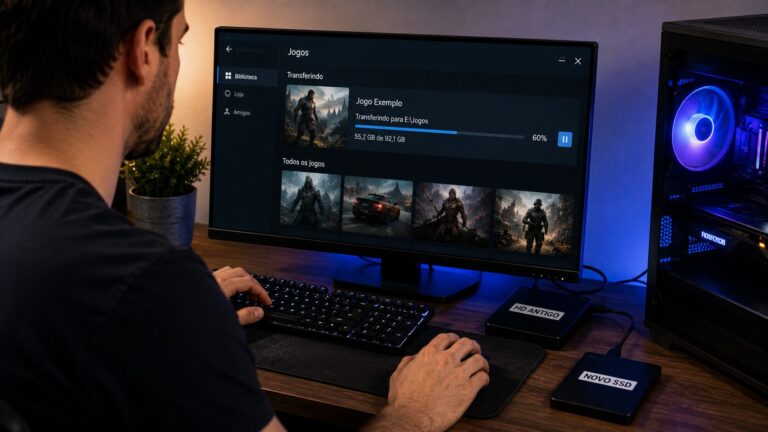
Se o computador possui mais de uma unidade de armazenamento, talvez não seja necessário desinstalar nenhum jogo.
Launchers e lojas digitais podem oferecer recursos para mover jogos de uma unidade para outra. Isso permite, por exemplo, transferir um título que está no SSD principal para um segundo SSD ou HD.
O procedimento exato depende da plataforma utilizada e pode mudar conforme atualizações do aplicativo.
Sempre prefira a função de mover ou transferir disponibilizada pelo próprio launcher. Copiar manualmente a pasta de instalação pode fazer com que o programa deixe de reconhecer o jogo.
Considere um SSD adicional
Quando a falta de espaço se torna frequente, a solução mais prática pode ser ampliar o armazenamento.
Em computadores, muitos gabinetes e placas-mãe permitem adicionar outro SSD ou HD. Notebooks também podem oferecer expansão, mas isso depende do modelo.
Nos consoles, as possibilidades variam. Alguns aceitam SSD interno compatível, enquanto outros utilizam unidades externas ou cartões de expansão específicos.
Antes de comprar um dispositivo de armazenamento, confirme na documentação oficial do fabricante:
- tipo de unidade compatível;
- capacidade suportada;
- requisitos de velocidade;
- formato da conexão;
- limitações para execução de jogos.
Um armazenamento externo, por exemplo, pode funcionar para guardar determinados jogos, mas não necessariamente para executá-los diretamente em todos os consoles.
Evite apagar pastas do sistema manualmente
Quando o armazenamento está quase cheio, pode ser tentador entrar nas pastas do sistema e excluir arquivos grandes manualmente. Essa prática pode causar problemas.
Pastas relacionadas ao Windows, bibliotecas compartilhadas, arquivos de programas e diretórios internos dos launchers podem conter dados necessários para que jogos e aplicativos funcionem corretamente.
Se uma pasta parecer muito grande e você não souber exatamente para que ela serve, não a exclua diretamente.
Prefira:
- ferramentas de armazenamento do sistema;
- desinstaladores oficiais;
- opções do próprio launcher;
- recursos de gerenciamento do console.
Esses métodos reduzem o risco de danificar instalações existentes.
Cuidado com os arquivos de progresso
Antes de liberar espaço removendo um jogo, confirme como os saves são armazenados.
Muitas plataformas modernas utilizam sincronização em nuvem, mas isso não significa que todos os jogos ofereçam o mesmo comportamento. Em alguns casos, o progresso pode estar exclusivamente no dispositivo.
Se o save for importante, verifique as opções de sincronização ou backup antes de realizar exclusões mais agressivas.
Também é importante não confundir arquivos de instalação com arquivos de progresso. Apagar a pasta errada pode eliminar uma campanha de muitas horas mesmo que o jogo possa ser baixado novamente.
Quanto espaço deve ficar livre?
Não existe um único valor ideal para todos os dispositivos. Jogos diferentes possuem exigências diferentes, e alguns precisam de espaço temporário durante instalações ou atualizações.
Se uma loja informa que determinado jogo exige uma certa capacidade, tente manter uma margem adicional além do mínimo solicitado.
Isso ajuda principalmente quando o jogo recebe atualizações frequentes. Em alguns casos, uma atualização precisa baixar arquivos novos antes de substituir os antigos, exigindo espaço extra temporariamente.
Uma ordem segura para liberar espaço
Quando você precisa instalar um jogo rapidamente, uma boa sequência é começar pelo que oferece menor risco:
- desinstalar jogos que não são mais utilizados;
- remover conteúdos adicionais desnecessários;
- apagar capturas e vídeos antigos;
- revisar a pasta de downloads;
- limpar arquivos temporários pelo próprio sistema;
- mover jogos para outra unidade;
- transferir arquivos pessoais grandes para outro armazenamento;
- considerar a expansão do SSD ou HD.
Essa ordem costuma resolver boa parte dos problemas de armazenamento sem exigir medidas mais drásticas.
Manter algum espaço livre também facilita futuras atualizações e reduz a necessidade de fazer uma grande limpeza toda vez que um jogo novo for lançado. Se a falta de armazenamento acontece constantemente, mover parte da biblioteca para outra unidade ou ampliar a capacidade do dispositivo tende a ser mais prático do que apagar e baixar os mesmos jogos repetidamente.