Como resolver quedas de FPS nos jogos

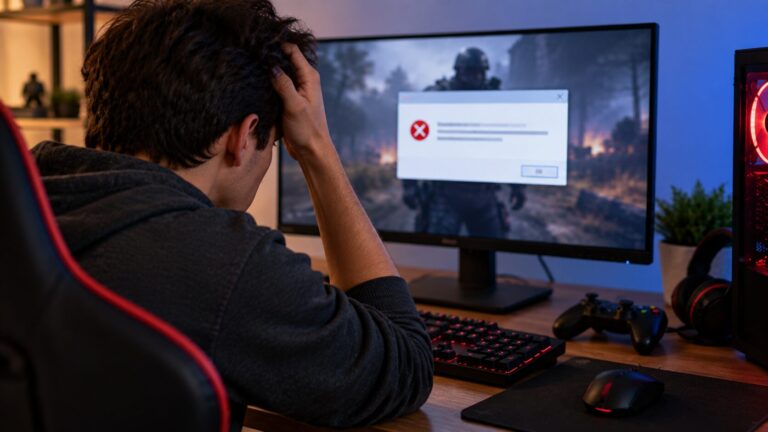
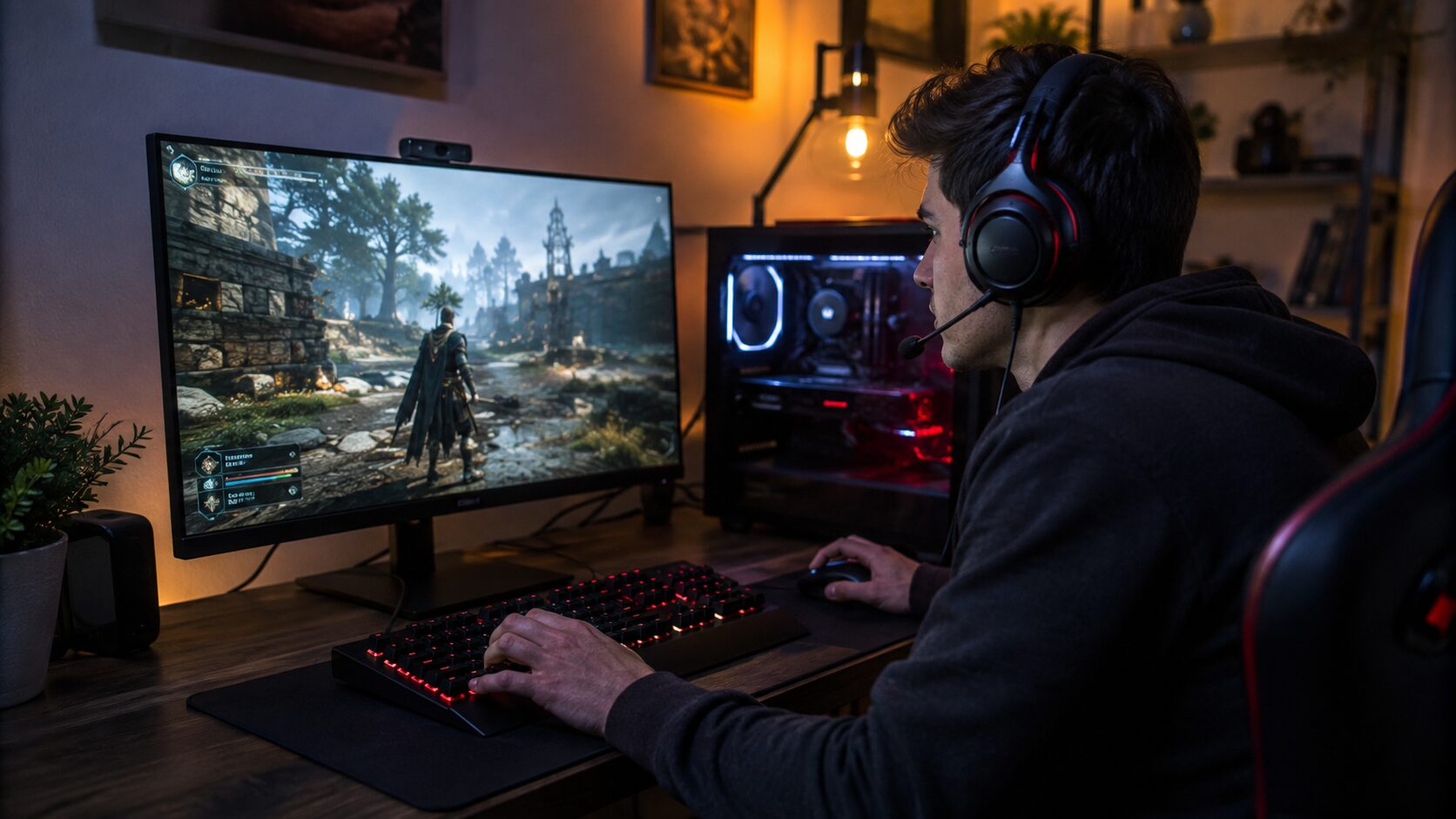
Quedas de FPS podem transformar uma partida normalmente fluida em uma experiência cheia de travamentos, engasgos e atrasos nos comandos. O problema pode surgir mesmo em computadores que aparentemente atendem aos requisitos do jogo, principalmente quando existe limitação de hardware, superaquecimento, programas consumindo recursos ou configurações gráficas pesadas demais.
Antes de trocar componentes, vale identificar em quais situações o FPS cai. Uma redução constante de desempenho costuma ter causas diferentes de uma queda repentina que acontece somente depois de alguns minutos de jogo. Entender esse comportamento ajuda a encontrar a solução sem fazer alterações desnecessárias no computador.
O que significa uma queda de FPS?
FPS é a quantidade de quadros que o computador consegue produzir por segundo. Quanto maior e mais estável esse número, mais fluido tende a parecer o movimento na tela.
Uma queda ocorre quando o sistema deixa de produzir os quadros na mesma velocidade. Um jogo pode, por exemplo, funcionar de maneira fluida em determinadas áreas e apresentar engasgos ao entrar em locais mais complexos, enfrentar muitos personagens ou carregar novos elementos do cenário.
Nem toda sensação de travamento, porém, significa FPS baixo. Problemas de conexão podem causar atraso e movimentação irregular em jogos online, enquanto defeitos de sincronização ou variações no tempo de renderização dos quadros também podem prejudicar a percepção de fluidez.
Descubra quando o FPS começa a cair
Observar o momento em que o problema aparece é um dos primeiros passos para encontrar a causa.
Se o jogo apresenta desempenho ruim desde que é aberto, as configurações gráficas podem estar acima da capacidade do computador. Também pode existir um gargalo de processador ou placa de vídeo.
Quando tudo funciona normalmente no início e o FPS diminui depois de algum tempo, a temperatura dos componentes merece atenção. Processadores e placas de vídeo podem reduzir sua frequência de funcionamento para controlar temperaturas elevadas, dependendo do hardware e das condições de operação.
Já travamentos que aparecem ao carregar determinadas regiões podem estar relacionados, entre outras possibilidades, ao armazenamento, à memória disponível ou à própria forma como o jogo carrega seus recursos.
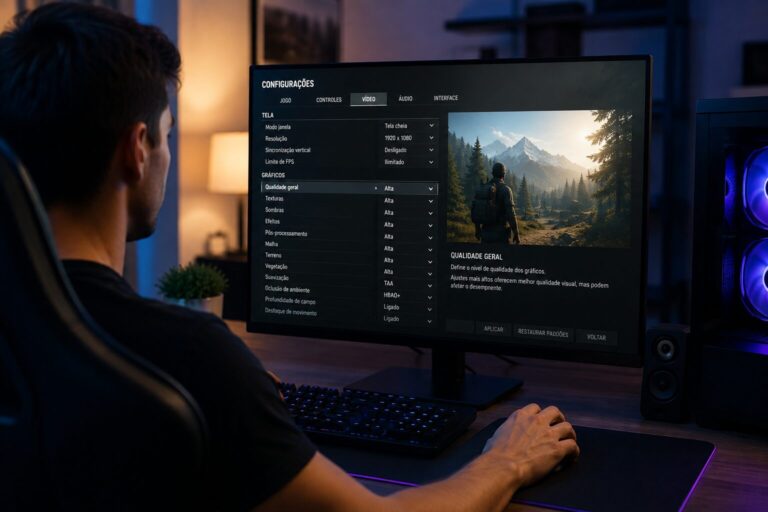
Reduza primeiro as configurações que mais pesam
Colocar todos os ajustes gráficos no mínimo pode aumentar o FPS, mas não é necessariamente a melhor estratégia. É possível preservar uma qualidade visual razoável diminuindo primeiro os recursos mais exigentes.
Sombras e iluminação
Sombras em qualidade muito alta podem exigir bastante processamento. Reduzir esse ajuste em um nível costuma ser um bom teste, especialmente em jogos com ambientes grandes e muitas fontes de iluminação.
Reflexos, iluminação volumétrica e determinados efeitos avançados também podem aumentar significativamente a carga gráfica.
Ray tracing
Quando disponível, o ray tracing pode ter impacto considerável no desempenho. Desativá-lo temporariamente é uma forma simples de verificar se esse recurso está relacionado às quedas.
Em uma máquina que apresenta FPS instável com ray tracing ativado, usar iluminação tradicional pode proporcionar uma experiência mais consistente.
Resolução
Quanto maior a resolução utilizada, maior é a quantidade de pixels que a GPU precisa processar. Por isso, jogar em 4K normalmente exige muito mais da placa de vídeo do que utilizar 1440p ou 1080p.
Antes de diminuir drasticamente a resolução, entretanto, vale testar outras opções gráficas e os recursos de reconstrução de imagem oferecidos pelo próprio jogo.
Tecnologias de upscaling
Jogos compatíveis podem oferecer tecnologias como NVIDIA DLSS, AMD FSR ou Intel XeSS. Esses recursos podem renderizar internamente em uma resolução diferente e reconstruir a imagem para melhorar o desempenho, embora o funcionamento e a qualidade variem conforme o jogo, o modo selecionado e o hardware.
Se disponíveis, modos voltados à qualidade costumam ser um bom ponto inicial para experimentar.
Verifique o uso da CPU, GPU e memória
Monitorar o computador enquanto o problema acontece pode revelar qual componente está chegando ao limite.
Se a GPU permanece próxima de sua utilização máxima enquanto o FPS está abaixo do esperado, reduzir configurações que exigem processamento gráfico pode ajudar.
A situação é diferente quando a placa de vídeo não está totalmente ocupada e um ou mais núcleos da CPU estão sobrecarregados. Nesse cenário, o processador pode estar limitando o desempenho, especialmente em jogos com muitos personagens, física complexa ou grandes mapas.
Também é importante observar a memória RAM. Quando o sistema fica com pouca memória disponível, pode recorrer com maior frequência ao armazenamento, o que pode contribuir para engasgos em determinadas situações.
Feche programas desnecessários
O jogo não é o único software utilizando os recursos do computador. Navegadores com muitas abas, programas de gravação, ferramentas de sincronização, launchers e outros aplicativos podem continuar funcionando em segundo plano.
Antes de jogar, feche aquilo que não estiver sendo utilizado. O Gerenciador de Tarefas do Windows ajuda a identificar processos com consumo elevado de CPU, memória, disco ou GPU.
Não encerre processos do sistema que você não reconhece. Fechar componentes essenciais do Windows ou serviços importantes pode causar instabilidade.
Observe as temperaturas
Temperatura excessiva é uma possível causa de perda de desempenho, principalmente quando a queda aparece somente após algum tempo de uso.
Ventoinhas obstruídas por poeira, fluxo de ar inadequado, temperatura ambiente elevada ou problemas no sistema de refrigeração podem contribuir para o aquecimento.
Se as temperaturas estiverem anormalmente altas para o componente e para as condições de uso, verifique se as entradas e saídas de ar estão livres. Em notebooks, utilizar o aparelho sobre superfícies macias, como cama ou sofá, pode prejudicar a ventilação dependendo do posicionamento das entradas de ar.
A limpeza interna exige cuidado. Caso você não tenha experiência para desmontar o equipamento, assistência técnica é uma alternativa mais segura.
Atualize o driver da placa de vídeo
Drivers gráficos recebem correções, melhorias de compatibilidade e otimizações ao longo do tempo. Por isso, utilizar um driver adequado e atualizado pode resolver problemas específicos de determinados jogos.
Para placas NVIDIA, AMD ou Intel, prefira os canais oficiais do fabricante para obter drivers e ferramentas de atualização.
Uma atualização também pode ocasionalmente introduzir algum problema específico. Se a queda de desempenho começou imediatamente após trocar o driver, vale verificar as notas da versão e os canais oficiais de suporte para saber se existe uma falha conhecida ou uma versão posterior com correção.
Confira os arquivos e as atualizações do jogo
Nem todo problema de FPS está no computador. Uma atualização do próprio jogo pode modificar o desempenho, e arquivos corrompidos também podem provocar comportamentos inesperados.
Plataformas de distribuição de jogos normalmente oferecem algum recurso para verificar ou reparar os arquivos instalados. O nome e a localização dessa opção variam conforme o aplicativo e sua versão.
Também vale confirmar se existem atualizações disponíveis para o jogo.
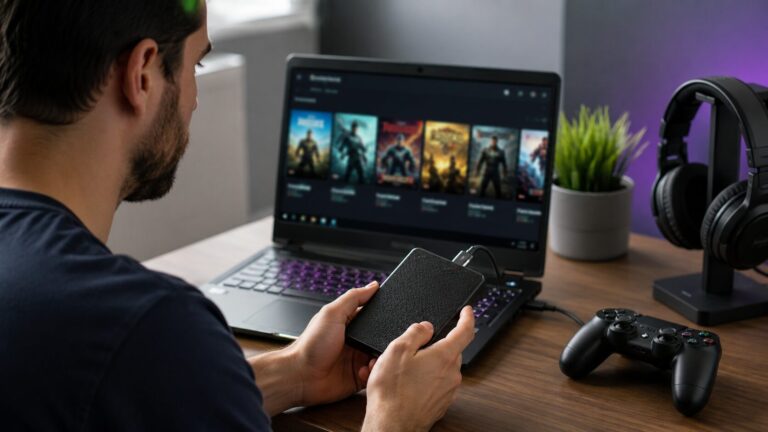
SSD pode ajudar nas quedas de FPS?
Instalar o jogo em um SSD não significa automaticamente aumentar o FPS médio, porque a taxa de quadros depende fortemente da CPU, GPU e da maneira como o jogo foi desenvolvido.
O armazenamento, entretanto, pode influenciar carregamentos e a velocidade com que determinados dados são acessados. Em jogos que fazem streaming constante de recursos e cenários, um armazenamento inadequado pode contribuir para problemas durante o carregamento.
Por isso, é importante observar os requisitos oficiais do jogo. Alguns títulos modernos especificam SSD entre seus requisitos de armazenamento.
Cuidado com a memória de vídeo
A VRAM da placa de vídeo armazena recursos necessários à renderização, incluindo texturas e outros dados gráficos.
Configurações muito altas podem aumentar o consumo de memória de vídeo. Quando o jogo ultrapassa as condições ideais para o hardware disponível, podem aparecer perda de desempenho ou engasgos, dependendo do título.
Reduzir a qualidade das texturas é um dos testes possíveis quando o uso de VRAM está elevado. A resolução e outros recursos gráficos também podem influenciar o consumo.
Limitar o FPS pode melhorar a estabilidade
Nem sempre buscar o maior número possível de quadros oferece a experiência mais agradável.
Imagine um computador que varia constantemente entre taxas muito diferentes. Estabelecer um limite de FPS que o equipamento consiga sustentar de maneira consistente pode reduzir oscilações e também diminuir a carga sobre os componentes em algumas situações.
Alguns jogos possuem limitador próprio. Também existem mecanismos de sincronização associados ao monitor e à placa de vídeo. A melhor configuração depende da taxa de atualização da tela, do hardware e do próprio jogo.
Quando o problema pode ser o hardware?
Se reduzir as configurações, controlar processos em segundo plano, verificar temperaturas e atualizar o software não produzir resultados suficientes, é possível que o computador esteja simplesmente abaixo do necessário para entregar o desempenho desejado.
Compare o hardware instalado com os requisitos oficiais do jogo, prestando atenção à CPU, GPU, memória RAM e armazenamento.
Os requisitos mínimos normalmente indicam condições básicas de funcionamento e não devem ser interpretados automaticamente como garantia de determinada resolução, qualidade gráfica ou taxa de FPS. Quando o desenvolvedor publica requisitos recomendados acompanhados de informações sobre resolução e desempenho esperados, esses dados oferecem uma referência mais útil.
Antes de comprar uma placa de vídeo, processador ou mais memória, tente descobrir qual componente realmente está limitando o sistema. Fazer um upgrade sem identificar o gargalo pode resultar em pouco ganho prático.
Uma sequência eficiente para diagnosticar quedas de FPS
Para evitar mudanças aleatórias, comece observando quando a queda acontece e monitore CPU, GPU, RAM e temperaturas durante o jogo. Depois, reduza sombras, reflexos, ray tracing e outros efeitos pesados, além de testar tecnologias de upscaling quando disponíveis.
Feche programas desnecessários, confira atualizações do jogo e utilize drivers gráficos obtidos pelos canais oficiais. Se o problema persistir, verifique os requisitos do título e investigue possíveis limitações de hardware.
Quedas de FPS não possuem uma única solução. A estabilidade depende da combinação entre jogo, configurações, drivers, temperatura e capacidade do computador. Identificar o recurso que chega ao limite costuma ser muito mais eficiente do que simplesmente reduzir todos os gráficos ou trocar peças sem um diagnóstico.