Como configurar um controle de Xbox no PC

Configurar um controle de Xbox no PC costuma ser simples, especialmente no Windows 10 e no Windows 11. Dependendo do modelo, é possível usar conexão USB, Bluetooth ou o Adaptador Sem Fio Xbox para Windows, permitindo jogar no computador sem depender de teclado e mouse.
Na maioria dos casos, o Windows reconhece o controle automaticamente. Mesmo assim, existem algumas configurações úteis para verificar a conexão, atualizar o firmware e solucionar problemas de pareamento.
Qual controle de Xbox pode ser usado no PC?
A Microsoft oferece suporte ao uso de controles Xbox no Windows, mas os métodos de conexão disponíveis dependem do modelo.
Controles mais recentes podem oferecer Bluetooth, além de USB e Xbox Wireless. Já alguns modelos antigos não possuem Bluetooth, mesmo que visualmente sejam semelhantes.
Por isso, se a intenção for jogar sem fio, é importante verificar especificamente quais conexões o seu controle oferece.
Para uma configuração inicial mais simples, a conexão USB costuma ser a melhor opção.
Como conectar o controle de Xbox ao PC pelo cabo USB
O método com fio praticamente dispensa configuração manual.
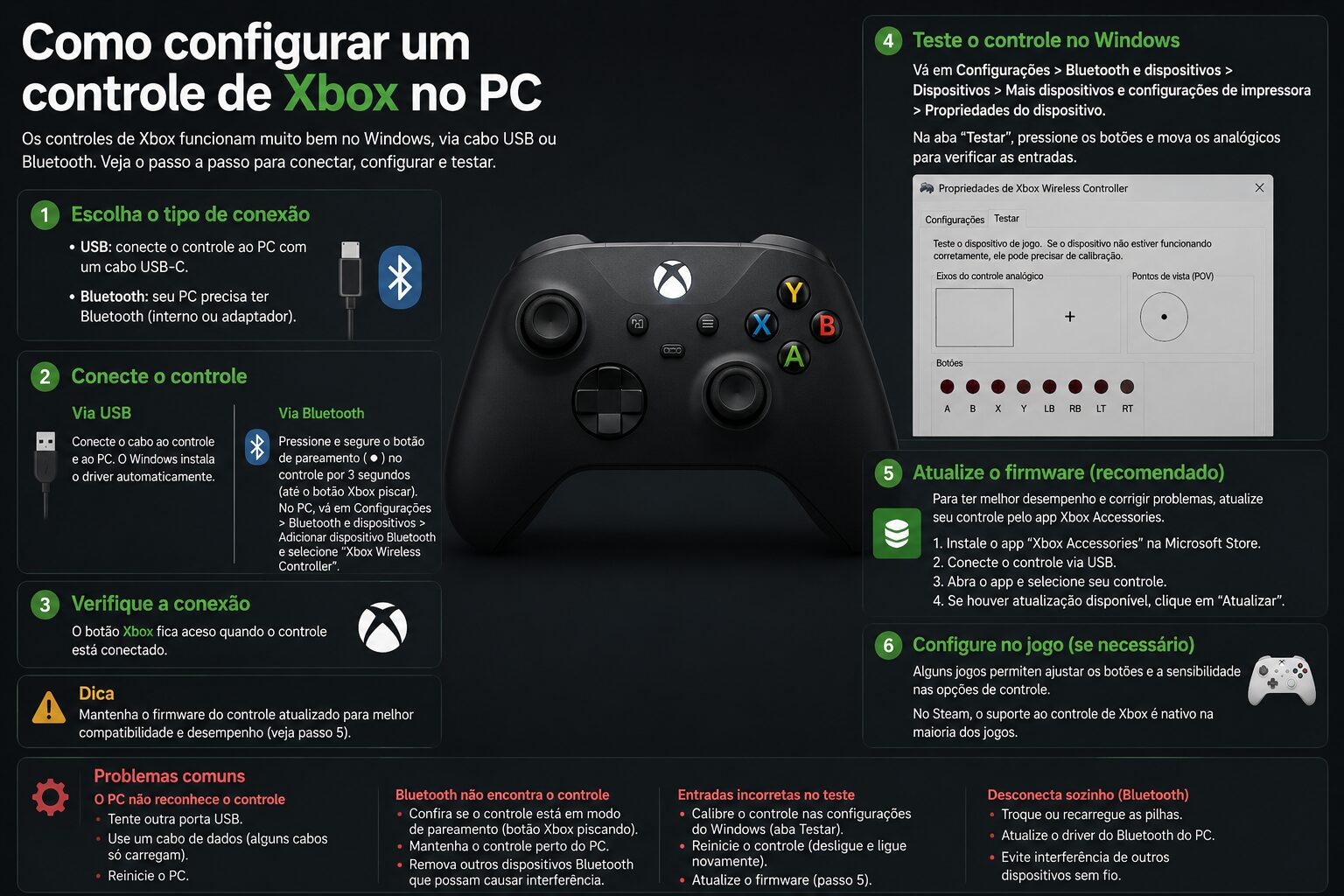
Primeiro, utilize um cabo compatível com o conector do controle. Controles mais recentes utilizam USB-C, enquanto determinados modelos anteriores usam Micro-USB.
Conecte uma extremidade ao controle e a outra a uma porta USB disponível no computador.
O Windows normalmente identifica o dispositivo e instala os componentes necessários automaticamente. Depois de alguns instantes, abra um jogo compatível e teste os comandos.
O cabo precisa transmitir dados
Um detalhe frequentemente ignorado é que nem todo cabo USB serve para comunicação de dados.
Existem cabos destinados principalmente ou exclusivamente ao carregamento. Se o controle recebe energia, mas não é reconhecido pelo computador, experimente outro cabo que tenha suporte à transferência de dados.
Também vale testar outra porta USB do PC antes de concluir que existe um defeito no controle.
Como conectar o controle Xbox ao PC por Bluetooth
Para utilizar Bluetooth, tanto o computador quanto o controle precisam oferecer essa tecnologia.
Em um desktop sem Bluetooth integrado, pode ser necessário utilizar um adaptador Bluetooth USB compatível.
No Windows 11, abra Configurações > Bluetooth e dispositivos e ative o Bluetooth. Os nomes e a organização das opções podem variar conforme a versão atual do Windows.
Ligue o controle pressionando o botão Xbox. Em seguida, mantenha pressionado o botão de pareamento do controle por alguns segundos, até o botão Xbox começar a piscar rapidamente.
No computador, utilize a opção para adicionar um novo dispositivo Bluetooth e selecione o controle quando ele aparecer na lista.
Aguarde a confirmação do Windows.
Quando o pareamento for concluído, o botão Xbox deverá permanecer aceso em vez de continuar piscando.
E se o controle não tiver Bluetooth?
A ausência de Bluetooth no controle não significa necessariamente que ele não possa ser usado sem fio no computador.
Determinados controles podem utilizar o protocolo Xbox Wireless por meio do Adaptador Sem Fio Xbox para Windows.
Nesse caso, conecte o adaptador ao computador e siga o procedimento de pareamento correspondente. A disponibilidade do acessório pode variar conforme o mercado.
Outra alternativa é simplesmente utilizar uma conexão USB.
Como verificar se o Windows reconheceu o controle
Depois da conexão, uma maneira prática de verificar o funcionamento é abrir um jogo que tenha suporte nativo ao controle.
Também é possível utilizar ferramentas do próprio sistema ou o aplicativo Xbox Accessories para conferir e configurar acessórios compatíveis.
Teste:
- analógicos;
- direcional;
- botões A, B, X e Y;
- botões superiores;
- gatilhos;
- botão Menu;
- botão Exibir.
Se apenas um jogo apresentar problemas enquanto os demais funcionam normalmente, é provável que a questão esteja relacionada à configuração ou compatibilidade daquele título.
Como usar o aplicativo Xbox Accessories
A Microsoft disponibiliza o aplicativo Xbox Accessories para Windows. Ele pode ser obtido pela Microsoft Store e é utilizado para gerenciar acessórios Xbox compatíveis.
Uma das funções mais importantes é verificar atualizações de firmware do controle.
Conecte o controle, abra o Xbox Accessories e verifique as opções disponibilizadas para aquele modelo. As funcionalidades podem variar entre controles.
No Xbox Elite Wireless Controller Series 2, por exemplo, existem possibilidades de personalização mais avançadas do que em modelos convencionais.
É necessário atualizar o controle?
Não é necessário procurar uma atualização toda vez que for jogar. Entretanto, verificar o firmware é uma boa medida quando aparecem falhas de conexão ou comportamento inesperado.
A Microsoft disponibiliza atualizações de firmware para determinados controles por meio do aplicativo Xbox Accessories.
Durante uma atualização, evite desconectar o controle ou interromper o processo.
Se tudo estiver funcionando corretamente, não é necessário alterar configurações apenas por precaução.
Como configurar o controle dentro dos jogos
Muitos jogos de PC detectam automaticamente um controle Xbox.
Ao iniciar um título compatível, o jogo pode substituir os comandos de teclado exibidos na tela pelas indicações dos botões do controle.
Alguns jogos também oferecem configurações para sensibilidade dos analógicos, vibração, zona morta, inversão de eixos e mapeamento de botões.
Essas opções ficam dentro do próprio jogo e variam bastante entre títulos.
Caso o controle funcione no Windows, mas não responda em determinado jogo, procure inicialmente pelas configurações de entrada daquele título.
Como usar o controle Xbox na Steam
A Steam possui recursos próprios relacionados a controles e pode reconhecer diversos tipos de gamepads.
Em jogos que oferecem suporte nativo ao controle Xbox, a experiência geralmente é direta. Em outros casos, as configurações de controle da Steam podem influenciar o comportamento do dispositivo.
Se os comandos estiverem duplicados, trocados ou apresentarem comportamento inesperado somente em um jogo executado pela Steam, vale verificar as configurações de controle tanto do jogo quanto do cliente.
Evite modificar várias opções ao mesmo tempo. Faça uma alteração, teste e somente depois avance para outra configuração. Isso facilita descobrir a origem do problema.
O controle Xbox não conecta por Bluetooth
Primeiro, confirme se o modelo realmente possui Bluetooth.
Se possuir, desligue o controle e tente novamente. Ative o modo de pareamento e mantenha o acessório próximo ao computador.
No Windows, remova um pareamento antigo do controle, quando houver, e realize a conexão novamente.
Também é possível verificar atualizações do Windows e dos drivers relacionados ao Bluetooth, principalmente quando outros dispositivos sem fio também apresentam problemas.
Se o computador não possui Bluetooth, será necessário utilizar outra forma de conexão ou instalar hardware compatível.
O controle conecta e desconecta sozinho
Desconexões podem ter diferentes causas.
Se estiver usando Bluetooth, verifique o nível das pilhas ou da bateria e mantenha o controle próximo ao computador. Interferências e problemas no adaptador Bluetooth também podem afetar a estabilidade.
Faça um teste usando USB. Se o controle funciona perfeitamente pelo cabo, mas apresenta falhas somente no Bluetooth, isso ajuda a restringir a investigação à conexão sem fio.
Verifique também se há atualização de firmware disponível pelo Xbox Accessories.
O PC não reconhece o controle pelo USB
Comece pelo cabo.
Experimente outro cabo com transmissão de dados e outra porta USB. Se possível, conecte diretamente ao computador em vez de utilizar um hub USB.
Reiniciar o Windows com o controle conectado também pode ajudar em algumas situações.
Se houver outro computador disponível, um teste rápido nele pode indicar se o problema acompanha o controle ou está relacionado à configuração do PC original.
Evite instalar drivers de sites desconhecidos. O Windows e as ferramentas oficiais da Microsoft devem ser as primeiras opções para controles Xbox oficialmente suportados.
USB ou Bluetooth: qual conexão é melhor?
Para quem joga sentado perto do computador, USB é uma solução simples. Não há necessidade de pareamento Bluetooth e o jogador não precisa se preocupar com a carga das pilhas durante a sessão.
Bluetooth oferece maior liberdade e evita um cabo entre o jogador e o computador. Em notebooks, é particularmente conveniente porque muitos modelos já possuem Bluetooth integrado.
Existe ainda a conexão Xbox Wireless para configurações compatíveis.
A melhor opção depende do hardware disponível e de como o computador é utilizado. Se estiver enfrentando problemas sem fio, conectar por USB também é uma maneira eficiente de testar se o controle está funcionando corretamente.
Depois da configuração inicial, um controle Xbox normalmente pode ser utilizado em jogos compatíveis sem ajustes frequentes. Para evitar problemas, mantenha o Windows e o firmware do controle atualizados, utilize cabos adequados quando jogar por USB e recorra às ferramentas oficiais da Microsoft antes de instalar programas de terceiros.