Como fazer backup dos seus jogos

Perder um jogo instalado é inconveniente, mas normalmente ele pode ser baixado novamente. O problema maior aparece quando junto com a instalação desaparecem dezenas de horas de progresso, configurações personalizadas, mundos criados ou outros arquivos que não podem ser recuperados com a mesma facilidade.
Fazer backup dos jogos é uma forma simples de reduzir esse risco. Dependendo da plataforma, parte do processo pode ocorrer automaticamente pela nuvem. Em outros casos, principalmente no PC, vale manter também uma cópia local dos arquivos importantes.
Antes de começar, porém, é essencial entender uma diferença: fazer backup do jogo instalado não é necessariamente a mesma coisa que fazer backup dos seus saves.
O que realmente precisa ser salvo?
Um jogo pode ocupar dezenas ou até centenas de gigabytes, mas o arquivo que registra seu progresso costuma representar apenas uma pequena parte dessa instalação.
De forma geral, existem três tipos de dados que podem interessar em um backup:
- arquivos de instalação do jogo;
- saves e outros dados de progresso;
- configurações, perfis e conteúdos criados pelo jogador.
Se a prioridade é evitar perder seu progresso, os saves merecem atenção especial. Copiar somente a pasta em que o jogo foi instalado pode não ser suficiente, porque muitos títulos armazenam os arquivos de usuário em outro local do sistema.
Isso é particularmente importante antes de formatar o computador, trocar de armazenamento, reinstalar o sistema operacional ou remover manualmente pastas.
Backup na nuvem é a opção mais prática
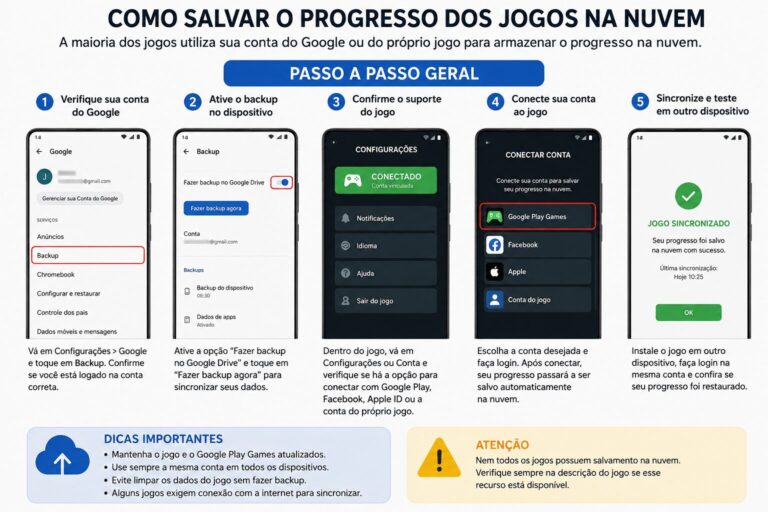
Diversas plataformas modernas oferecem algum tipo de sincronização de dados pela internet. Quando disponível e corretamente configurada, essa função permite que determinados dados sejam enviados aos servidores da plataforma e recuperados posteriormente.
No PC, por exemplo, o Steam oferece o Steam Cloud para jogos compatíveis. Segundo a documentação da Valve, o recurso pode armazenar automaticamente arquivos do jogo nos servidores e sincronizá-los em outros computadores.
Nem todos os jogos, entretanto, usam armazenamento em nuvem da mesma maneira. Por isso, não é recomendável presumir que qualquer título da biblioteca está protegido apenas porque você utiliza uma plataforma com esse recurso.
Antes de apagar arquivos locais, confirme se o jogo em questão oferece sincronização e se ela foi concluída.
Como fazer backup de jogos no PC
No computador, existem duas necessidades diferentes. Você pode querer preservar o progresso ou guardar os próprios arquivos de instalação para reduzir a quantidade de dados que precisará baixar novamente.
Localize os saves antes de copiar
Não existe uma pasta universal para saves no Windows. Dependendo do jogo, eles podem estar em pastas de documentos do usuário, diretórios associados ao perfil do Windows ou outros locais definidos pelo desenvolvedor.
Alguns jogos também utilizam uma conta própria para armazenar determinados dados.
Por isso, identifique primeiro onde o título específico mantém os arquivos importantes. A documentação oficial do jogo ou da plataforma é a referência mais segura quando essa informação estiver disponível.
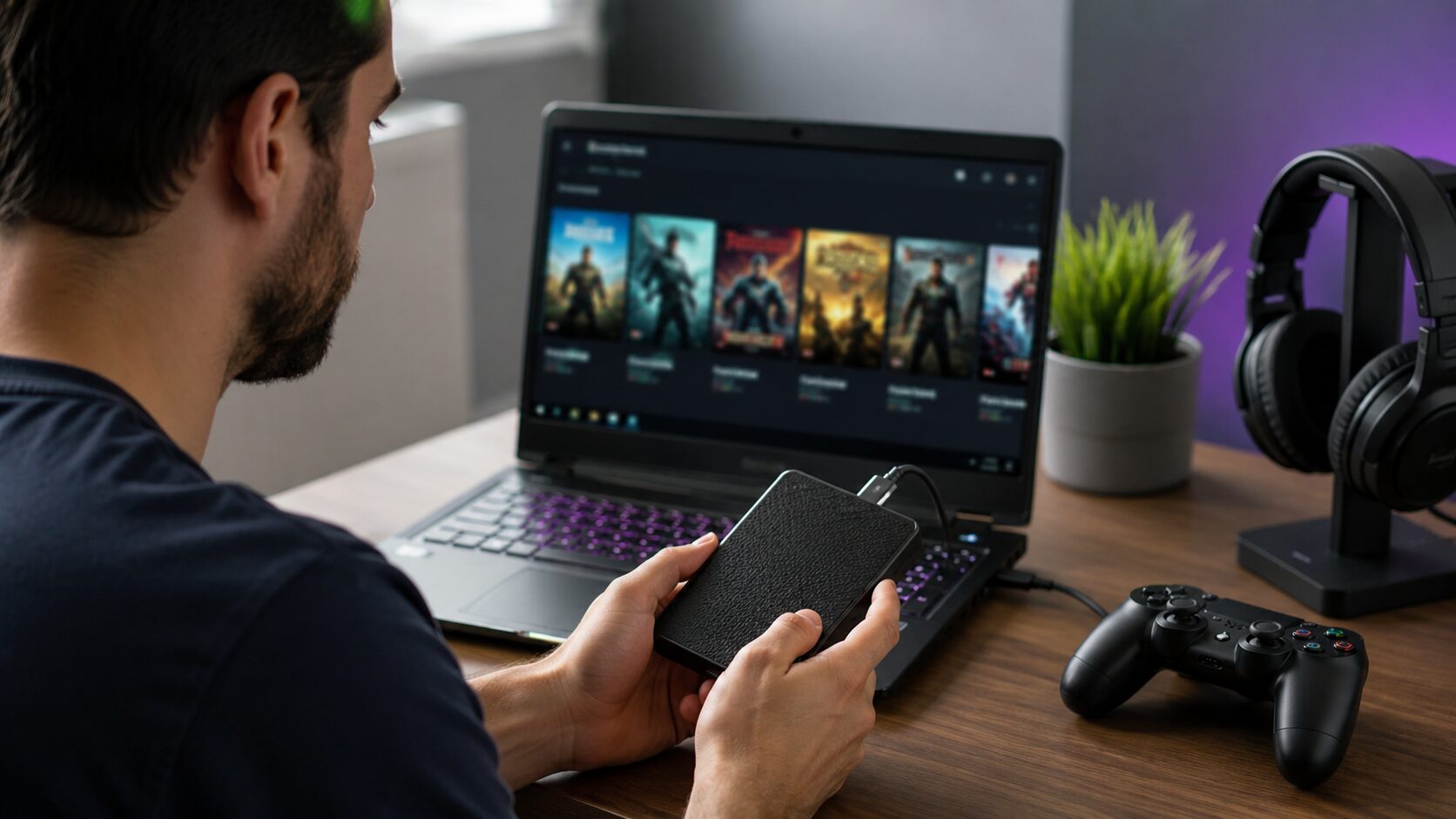
Depois de localizar os dados, uma cópia pode ser armazenada em um SSD ou HD externo, pendrive com espaço adequado ou outro computador. Para maior segurança, manter uma segunda cópia em um local diferente reduz a dependência de um único dispositivo.
Não confunda a pasta de instalação com o save
Copiar uma pasta inteira encontrada no diretório de instalação parece uma solução completa, mas pode deixar o progresso de fora.
Imagine que um jogo esteja instalado em uma unidade dedicada. Seus arquivos principais podem estar nessa unidade enquanto o save permanece dentro do perfil do usuário na unidade do sistema. Se apenas a instalação for copiada antes de uma formatação, o arquivo mais importante pode acabar sendo perdido.
Por isso, verifique separadamente a localização do jogo e a localização dos dados pessoais.
E no Steam?
O Steam possui recursos próprios para gerenciamento dos arquivos dos jogos, além do Steam Cloud nos títulos compatíveis.
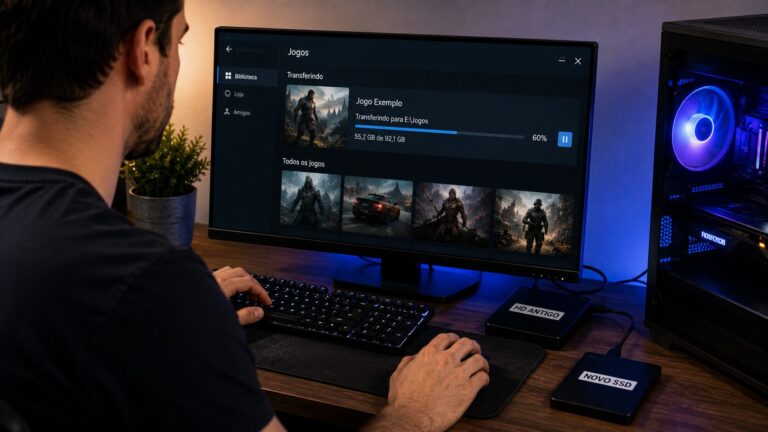
A plataforma permite criar e gerenciar bibliotecas em diferentes unidades de armazenamento e mover instalações entre elas. Isso pode ser útil, por exemplo, durante a substituição de um SSD.
Já o Steam Cloud é voltado à sincronização dos dados configurados pelo desenvolvedor para utilizar o serviço. A própria Valve ressalta em sua documentação que a integração depende de como o recurso foi implementado para cada jogo.
Se o seu objetivo é proteger uma campanha particularmente importante, manter uma cópia independente do save, quando tecnicamente possível, acrescenta uma camada de segurança.
Os nomes e a localização das opções do Steam podem mudar conforme atualizações do aplicativo.
Como funciona o backup nos consoles
Nos consoles, o gerenciamento de dados tende a ser mais integrado ao próprio sistema, mas as possibilidades dependem da plataforma, da conta utilizada e, em alguns casos, da assinatura disponível.
PlayStation 5
A Sony oferece opções de backup e restauração do PS5 utilizando uma unidade USB. O procedimento pode incluir diferentes categorias de dados, de acordo com as opções disponibilizadas pelo sistema.
Também existem recursos de armazenamento em nuvem associados ao PlayStation Plus para dados salvos compatíveis. As condições e os recursos disponíveis podem variar conforme o console e o serviço contratado.
Antes de restaurar ou redefinir um PS5, consulte as orientações atuais da Sony. Uma restauração ou redefinição pode envolver exclusão de dados existentes no console.
Xbox
Nos consoles Xbox, os jogos salvos podem ser sincronizados pela rede Xbox quando o console está conectado ao serviço. Isso facilita continuar um jogo em situações compatíveis sem depender exclusivamente do armazenamento físico do aparelho.
Ainda assim, sincronização não deve ser confundida com uma cópia manual tradicional. Se houver um problema específico com determinado save, é importante verificar as opções oficiais disponíveis antes de excluir dados locais na tentativa de corrigi-lo.
Nintendo Switch
No Nintendo Switch, o Save Data Cloud está vinculado ao Nintendo Switch Online e funciona com jogos compatíveis. A Nintendo informa que alguns softwares não oferecem suporte ao recurso.
Isso torna a verificação de compatibilidade especialmente importante. Ter uma assinatura ativa não significa automaticamente que todos os saves de todos os jogos estejam armazenados na nuvem.
A disponibilidade de serviços, planos e funcionalidades pode mudar, portanto consulte as páginas oficiais antes de realizar uma migração ou redefinição.
Onde guardar uma cópia local dos saves?
Para quem joga no PC e possui acesso direto aos arquivos, um dispositivo externo é uma solução prática.
Um save geralmente ocupa pouco espaço quando comparado à instalação completa. Assim, não é necessário comprar um armazenamento enorme exclusivamente para guardar arquivos de progresso, salvo quando o backup também incluir jogos instalados, vídeos, capturas e outros dados.
Uma estratégia mais segura é evitar que a única cópia adicional fique permanentemente no mesmo computador. Se uma falha de hardware, malware ou outro incidente atingir todos os dispositivos conectados, o backup também poderá ser comprometido.
Com que frequência fazer backup?
A frequência depende do tipo de jogo e do valor daquele progresso para você.
Quem joga ocasionalmente pode fazer uma cópia antes de mudanças importantes no computador. Já quem mantém mundos extensos, campanhas longas ou conteúdo criado manualmente pode preferir backups periódicos.
Há alguns momentos em que uma verificação é particularmente recomendável:
- antes de formatar ou redefinir o dispositivo;
- antes de trocar SSD ou HD;
- antes de apagar manualmente pastas de jogos;
- antes de grandes alterações no sistema;
- depois de atingir um progresso que seria difícil reconstruir.
Se houver sincronização em nuvem, confirme seu estado antes de remover a cópia local.
Testar o backup é tão importante quanto criá-lo
Um arquivo copiado não é necessariamente um backup utilizável. A cópia pode estar incompleta, desatualizada ou simplesmente não conter os dados que você imaginava.
No PC, confira se as pastas realmente foram copiadas e se os arquivos possuem datas compatíveis com o progresso recente. Também é útil registrar de qual jogo veio cada pasta, principalmente quando os diretórios possuem nomes pouco intuitivos.
Evite modificar os arquivos originais apenas para testar uma cópia sem saber exatamente como o jogo os utiliza. Uma manipulação incorreta pode causar perda ou substituição de dados.
O que fazer antes de formatar o computador
Uma formatação merece cuidados extras porque pode eliminar todos os arquivos presentes na unidade escolhida.
Primeiro, verifique quais jogos utilizam sincronização em nuvem. Depois, identifique os saves que precisam de cópia manual e transfira-os para um armazenamento que não será formatado.
Também vale conferir documentos, capturas de tela, gravações e conteúdos personalizados relacionados aos jogos.
Somente prossiga com a formatação depois de confirmar que os arquivos necessários estão acessíveis em outro dispositivo ou serviço. Se possível, mantenha mais de uma cópia dos dados realmente insubstituíveis.
Backup não precisa significar copiar centenas de gigabytes
Para a maioria dos jogadores, proteger o progresso é mais importante do que guardar cada instalação. Jogos adquiridos digitalmente normalmente podem ser instalados novamente enquanto continuarem disponíveis para aquela conta e plataforma, enquanto um save exclusivamente local perdido pode ser impossível de reconstruir.
A melhor estratégia, portanto, é descobrir como cada jogo importante armazena seu progresso, aproveitar a sincronização em nuvem quando ela estiver disponível e manter cópias locais dos dados mais valiosos quando isso for possível.
Antes de excluir, formatar ou redefinir qualquer dispositivo, faça uma última verificação. Alguns minutos conferindo os arquivos podem preservar campanhas, personagens e mundos construídos durante meses ou anos.
Fontes consultadas
- Steamworks Documentation, Valve: documentação oficial sobre Steam Cloud.
- Steam Support, Valve: suporte oficial para gerenciamento e movimentação de instalações.
- PlayStation Support, Sony: documentação oficial sobre backup e restauração do PS5 e armazenamento de dados salvos.
- Xbox Support, Microsoft: documentação oficial sobre jogos salvos e sincronização na rede Xbox.
- Nintendo Support: documentação oficial sobre Save Data Cloud e Nintendo Switch Online.