Como instalar o DirectX atualizado

O DirectX é uma fundação tecnológica invisível, porém vital, para a experiência de entretenimento no sistema operacional Windows. Se você é um entusiasta de jogos eletrônicos, um criador de conteúdo visual ou alguém que busca o máximo desempenho gráfico em aplicações multimídia, entender e manter o DirectX atualizado é essencial. Este componente não é um software isolado, mas sim um conjunto complexo de Application Programming Interfaces (APIs), ou interfaces de programação de aplicações, desenvolvidas pela Microsoft. Ele atua como um intermediário de alto desempenho entre o software (seu jogo ou programa) e o hardware (sua placa de vídeo e processador), traduzindo instruções complexas em renderizações visuais impressionantes e áudio imersivo.
Muitos usuários encontram a necessidade de “instalar o DirectX atualizado” ao se depararem com erros ao iniciar jogos recentes ou softwares de renderização. O sistema pode relatar a ausência de arquivos específicos (como arquivos .dll terminados em _43.dll) ou simplesmente falhar na inicialização com mensagens genéricas. Compreender o funcionamento interno desse componente é o primeiro passo para garantir a estabilidade e o desempenho de sua máquina. Diferente do que muitos pensam, o processo de atualização moderna é integrado e seguro, mas exige o conhecimento de métodos corretos para evitar a instalação de softwares indesejados ou arquivos corrompidos vindos de fontes não oficiais.
O Que É o DirectX e Por Que Sua Atualização É Fundamental
Em termos técnicos, o DirectX engloba uma série de APIs distintas, cada uma especializada em uma tarefa de entrada ou saída. As mais conhecidas incluem o Direct3D, focado em renderização gráfica 3D; o DirectSound e DirectMusic, para áudio; e o DirectInput, para lidar com dispositivos de entrada como gamepads e mísseis. A Microsoft lança novas versões do DirectX que acompanham as inovações tecnológicas do hardware gráfico. Essas atualizações trazem otimizações críticas, suporte para novos recursos de renderização (como Ray Tracing em tempo real ou Variable Rate Shading) e, crucialmente, correções de segurança.
Manter a versão mais recente e compatível com seu hardware e sistema operacional é fundamental por três razões principais. Primeiro, a compatibilidade. Novos jogos e aplicações são construídos sobre as APIs mais recentes e simplesmente não funcionarão se as bibliotecas necessárias não estiverem presentes. Segundo, o desempenho. As atualizações frequentemente incluem otimizações de código que permitem ao hardware gráfico operar de forma mais eficiente, resultando em taxas de quadros (FPS) superiores e tempos de renderização reduzidos. Terceiro, a estabilidade. Correções de erros nas bibliotecas do DirectX previnem travamentos, erros de renderização gráfica (artefatos) e outros comportamentos instáveis durante o uso intensivo da GPU.
Como o DirectX É Distribuído no Windows Moderno
A Microsoft simplificou significativamente o gerenciamento do DirectX nas versões mais recentes do Windows. No Windows 10 e Windows 11, o DirectX é considerado um componente central do sistema operacional e é mantido e atualizado exclusivamente através do Windows Update. Não existe um instalador separado ou um pacote de download “DirectX 12” isolado no site da Microsoft para esses sistemas. Quando a Microsoft lança uma nova versão do DirectX compatível com sua versão do Windows e hardware, ela é incluída em uma atualização de qualidade ou recurso do sistema.
Essa abordagem garante que todos os usuários tenham as versões mais seguras e otimizadas, sem a necessidade de intervenção manual complexa. No entanto, é crucial compreender que a versão máxima suportada pelo seu sistema é determinada por dois fatores: a versão do seu Windows e o nível de recurso (feature level) da sua placa de vídeo. Por exemplo, embora o Windows 10 e 11 suportem nativamente o DirectX 12, se sua placa de vídeo for antiga e só suportar o Direct3D feature level 11_0, você não poderá usufruir de recursos exclusivos do DirectX 12, mesmo que o sistema relate “DirectX 12” instalado.
O Papel do DirectX End-User Runtime (O “Instalador da Web”)
Existe um pacote de instalação comum, frequentemente chamado de “DirectX End-User Runtime” ou “instalador da web”, que gera confusão. Esse instalador foi projetado principalmente para sistemas operacionais mais antigos (como Windows XP ou Windows 7) ou para instalar bibliotecas de tempo de execução legado (legacy runtimes) de versões anteriores (DirectX 9.0c, 10, 11) que podem ser exigidas por jogos mais antigos em sistemas modernos. No Windows 10 e 11, o uso desse instalador não atualiza o DirectX 12 para uma versão mais nova, pois o Windows Update cuida disso.
Guia Passo a Passo para Atualizar o DirectX com Segurança
O método de atualização do DirectX varia conforme a versão do Windows que você utiliza. Siga o procedimento correspondente ao seu sistema para garantir que você está usando os métodos oficiais e seguros da Microsoft.
Atualizando no Windows 11 e Windows 10 (Método Recomendado)
Nestes sistemas modernos, o caminho oficial e único para receber atualizações do DirectX é através do Windows Update.
-
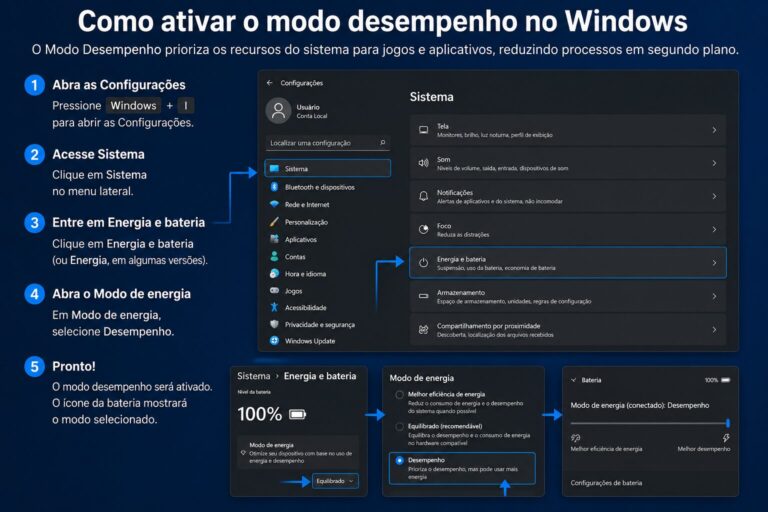
Abra o menu Iniciar e clique no ícone de engrenagem para abrir as Configurações (ou pressione Windows + I).
-
Navegue até Atualização e Segurança (no Windows 10) ou Windows Update na barra lateral (no Windows 11).
-
Clique no botão Verificar se há atualizações.
-
O sistema verificará os servidores da Microsoft. Se houver atualizações disponíveis para o seu Windows (que podem incluir atualizações do DirectX), elas serão baixadas e instaladas automaticamente.
-
Se solicitado, reinicie o computador para concluir a instalação das atualizações.
Dica Profissional: Verifique também as “Opções avançadas” e as “Atualizações opcionais”. Às vezes, bibliotecas adicionais ou pacotes de compatibilidade podem ser listados lá.
Verificando a Versão Instalada Atualmente
Para confirmar qual versão do DirectX está ativa e o nível de recurso suportado pelo seu hardware:
-
Pressione Windows + R no teclado para abrir a caixa de diálogo Executar.
-
Digite dxdiag e pressione Enter (ou clique em OK). Se for a primeira vez, você pode ser solicitado a verificar se seus drivers são assinados digitalmente; clique em Sim.
-
Na Ferramenta de Diagnóstico do DirectX, na guia Sistema, localize a seção “Informações do Sistema”. A última linha indicará “Versão do DirectX” instalada.
-
Navegue até a guia Exibir (ou Exibir 1, Exibir 2 se tiver múltiplos monitores). Na seção “Drivers” à direita, localize “Níveis de recurso”. Isso mostra exatamente quais níveis do DirectX sua placa de vídeo suporta.
Solucionando Erros e Problemas Comuns do DirectX
Muitos erros do DirectX não são causados por arquivos corrompidos ou ausentes do próprio sistema, mas sim por drivers de vídeo desatualizados ou configurações incorretas.
O Papel Fundamental dos Drivers da Placa de Vídeo
A ferramenta DxDiag fornece informações cruciais sobre o DirectX, mas a implementação real dos recursos depende inteiramente do driver fornecido pelo fabricante da GPU (NVIDIA, AMD ou Intel). Drivers desatualizados são a causa número um de erros “DirectX não suportado” ou falhas de renderização gráfica.
Sempre baixe os drivers mais recentes diretamente do site do fabricante da sua placa de vídeo:
-
NVIDIA GeForce Experience ou site oficial de download de drivers.
-
AMD Adrenalin Software ou site oficial de suporte.
-
Intel Graphics Command Center ou site de download de drivers.
Uma “instalação limpa” (clean install) do driver, que remove completamente as versões anteriores antes de instalar a nova, é frequentemente a solução para problemas persistentes. Utilize as opções dentro dos instaladores oficiais da NVIDIA ou AMD para fazer isso.
Reparando Arquivos de Sistema Corrompidos
Em raras ocasiões, erros de disco ou desligamentos inesperados podem corromper as bibliotecas do DirectX integradas ao Windows. Você não pode “desinstalar” o DirectX 12 no Windows 10/11, mas pode usar ferramentas de reparo do próprio Windows para verificar a integridade dos arquivos de sistema.
-
Abra o menu Iniciar, digite cmd, clique com o botão direito no “Prompt de Comando” e selecione Executar como administrador.
-
No prompt, digite o seguinte comando e pressione Enter:
sfc /scannow -
Esta ferramenta verificará todos os arquivos de sistema protegidos e tentará reparar as versões incorretas. Isso pode levar algum tempo.
-
Após a conclusão, reinicie o computador e verifique se o erro persiste.
Lidando com Erros de Jogos Antigos e “Instalação da Web”
Se você estiver tentando rodar um jogo antigo (lançado entre 2005 e 2012) e ele relatar a ausência de um arquivo .dll do DirectX (como d3dx9_43.dll), o jogo pode estar exigindo bibliotecas de tempo de execução legado (legacy) que não são incluídas por padrão no Windows 10 ou 11. Nestes casos específicos, instalar o “DirectX End-User Runtime” é a solução correta.
Sempre baixe este instalador apenas da documentação oficial da Microsoft. Evite sites de terceiros que oferecem pacotes “all-in-one” não verificados. Este instalador não atualizará seu DirectX 12 principal, mas apenas adicionará as bibliotecas legadas necessárias para a compatibilidade com títulos mais antigos.
Fontes consultadas:
-
Documentação oficial do Microsoft Windows e Windows Update.
-
Páginas de suporte e documentação técnica do DirectX da Microsoft.
-
Sites oficiais de suporte e download de drivers da NVIDIA, AMD e Intel.