Como remover mods de um jogo

Mods podem alterar gráficos, personagens, mapas, regras, interface e diversos outros elementos de um jogo. Em muitos títulos para computador, existe inclusive suporte oficial a modificações. Em outros casos, porém, os arquivos são instalados manualmente ou substituem componentes originais, tornando a remoção um pouco mais complicada.
Quando um mod começa a provocar travamentos, conflitos depois de uma atualização ou simplesmente deixa de ser necessário, o ideal é removê-lo sem apagar arquivos aleatoriamente. Excluir o componente errado pode afetar o jogo, configurações e até partidas salvas.
O procedimento correto depende principalmente da plataforma e da forma como o mod foi instalado.
Antes de remover mods, proteja seus jogos salvos
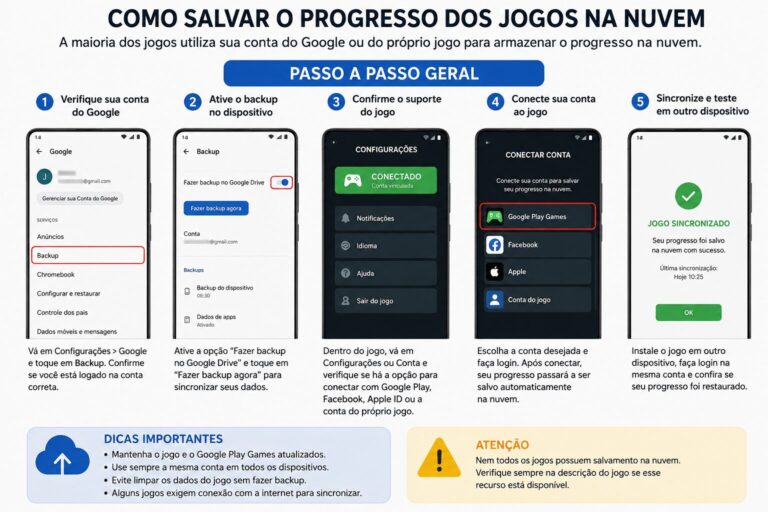
O primeiro cuidado deve ser verificar onde o jogo mantém o progresso.
Alguns títulos sincronizam partidas pela nuvem, enquanto outros utilizam arquivos locais. Mods também podem criar configurações ou partidas que dependem dos conteúdos modificados.
Se houver mundos, personagens ou partidas importantes, faça uma cópia de segurança quando o jogo oferecer uma maneira segura de realizar o backup.
Também é recomendável descobrir como o mod foi instalado. Pergunte a si mesmo se ele foi adicionado por uma ferramenta oficial, um gerenciador de mods ou pela substituição manual de arquivos.
Essa informação determina a maneira mais segura de desfazer a modificação.
Use primeiro o próprio gerenciador utilizado na instalação
Se o mod foi instalado por meio de um gerenciador, a primeira tentativa deve ser removê-lo pelo mesmo programa.
Gerenciadores normalmente registram quais componentes foram adicionados e conseguem desfazer modificações de maneira mais organizada do que uma exclusão manual.
O procedimento geral costuma envolver abrir o gerenciador, localizar o mod instalado e utilizar sua opção de desativação ou remoção.
Os nomes dos comandos variam conforme a ferramenta e sua versão.
Depois disso, execute o jogo e verifique se ele funciona normalmente. Em determinados casos, apenas desativar o mod já é suficiente para descobrir se ele é responsável pelo problema.
Desativar e remover são coisas diferentes
Essa distinção pode evitar muita confusão.
Desativar normalmente significa impedir que o jogo carregue determinada modificação, mantendo seus arquivos instalados. Remover significa excluir efetivamente os componentes relacionados ao mod.
A desativação pode ser útil para diagnóstico.
Imagine que um jogo tenha dez modificações e comece a fechar sozinho depois de uma atualização. Em vez de apagar tudo imediatamente, pode ser mais eficiente desativar os mods e reativá-los gradualmente até identificar o conflito.
Depois de encontrar o responsável, é possível decidir se vale removê-lo definitivamente.
Como remover um mod instalado manualmente
Mods instalados manualmente exigem mais atenção porque não existe necessariamente um programa registrando as alterações realizadas.
Se você ainda possui as instruções originais utilizadas durante a instalação, consulte-as. Elas podem indicar exatamente quais arquivos e diretórios foram adicionados.
Exclua somente aquilo que puder identificar com segurança como pertencente ao mod.
Evite procurar pastas aleatoriamente e apagar qualquer arquivo que pareça relacionado. Alguns jogos mantêm arquivos essenciais junto de conteúdos adicionais, e uma exclusão incorreta pode impedir a inicialização.
A situação fica ainda mais delicada quando a instalação substituiu arquivos originais.
Quando arquivos originais foram substituídos
Nesse cenário, simplesmente apagar o arquivo modificado pode não restaurar o original.
Será necessário recuperar os arquivos legítimos do jogo. Dependendo da plataforma, isso pode ser feito por uma função de verificação ou reparo.
No Steam, por exemplo, existe uma ferramenta para verificar a integridade dos arquivos instalados. O recurso compara os arquivos locais e baixa novamente componentes que precisam ser restaurados.
O caminho e os nomes apresentados na interface podem mudar conforme atualizações do cliente.
Em outras plataformas, procure uma função equivalente de verificação ou reparo oferecida oficialmente.
Removendo mods pelo Steam Workshop
Alguns jogos utilizam o Steam Workshop para distribuir modificações.
Quando o conteúdo foi obtido dessa maneira, prefira administrar a assinatura pelo próprio Steam em vez de manipular diretamente as pastas.
Dependendo do jogo, também pode existir uma tela interna para habilitar e desabilitar conteúdos adicionais.
Depois de cancelar uma assinatura ou desativar determinado conteúdo, confirme se o jogo deixou de carregá-lo. Alguns títulos mantêm configurações ou dados adicionais mesmo depois da remoção do conteúdo principal.
Como remover mods de jogos no Android
No Android, é necessário distinguir uma modificação legítima suportada pelo jogo de um aplicativo alterado distribuído fora dos canais oficiais.
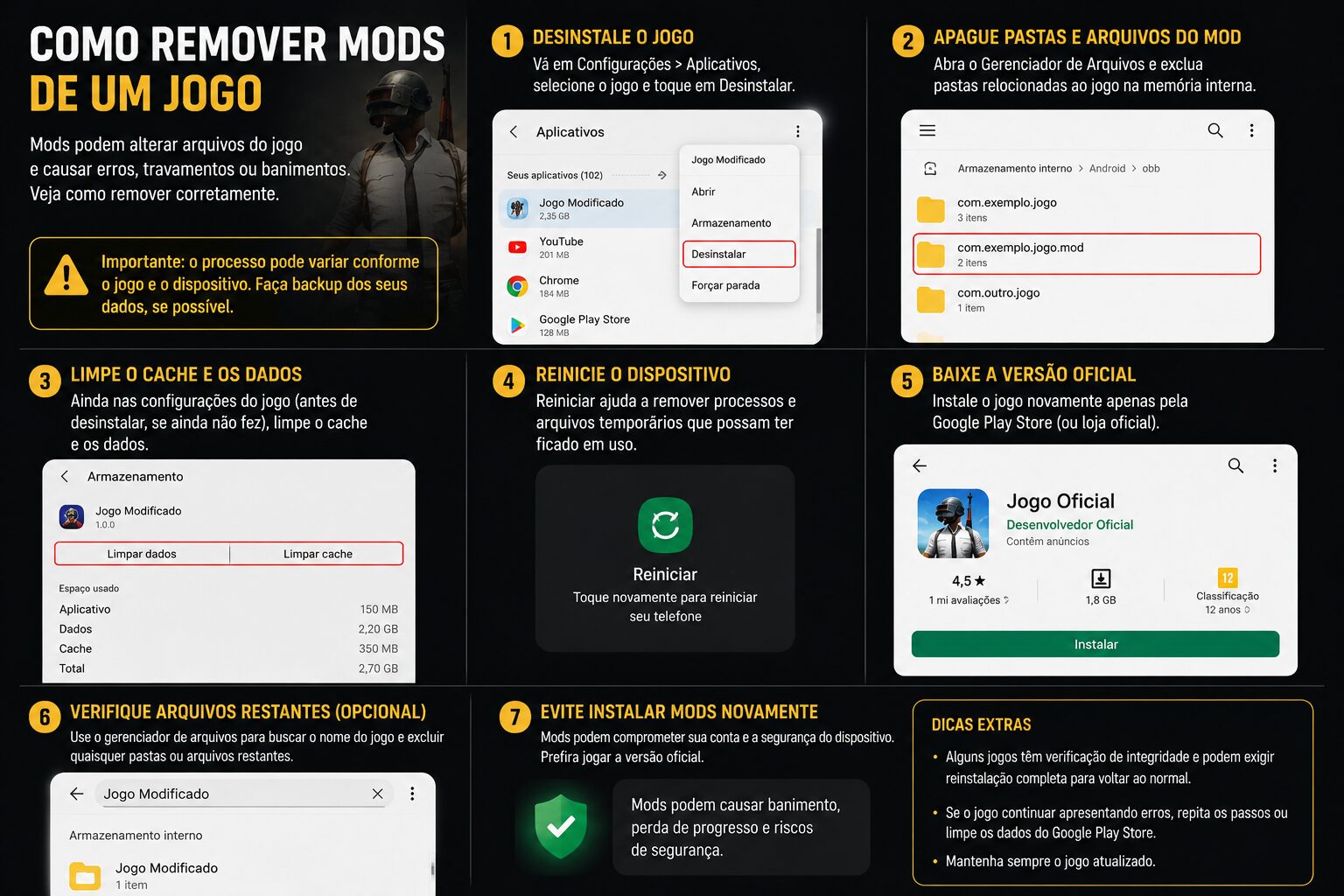
Se você instalou uma versão modificada do próprio aplicativo e deseja voltar ao jogo oficial, a opção mais segura normalmente é remover o aplicativo modificado e instalar novamente a versão legítima pela Google Play ou pelo canal oficial indicado pelo desenvolvedor.
Antes de desinstalar, porém, verifique o progresso salvo.
Limpar os dados ou desinstalar um aplicativo pode excluir partidas, configurações e outros arquivos armazenados localmente. Não faça isso antes de confirmar que os dados importantes estão sincronizados ou possuem backup adequado.
No Android, os nomes e caminhos dos menus também podem mudar conforme fabricante e versão do sistema.
Não baixe arquivos aleatórios para “restaurar” o jogo
Ao procurar soluções para um jogo modificado, é possível encontrar sites oferecendo supostos arquivos originais, ferramentas de reparação ou pacotes prontos para substituir componentes.
Esse caminho deve ser evitado.
A maneira mais segura de recuperar arquivos originais é utilizar o próprio launcher, a loja responsável pela instalação ou os canais oficiais do desenvolvedor.
Baixar executáveis e pacotes desconhecidos acrescenta um problema de segurança a uma situação que poderia ser resolvida simplesmente restaurando a instalação legítima.
O que fazer quando o jogo não abre depois da remoção
A remoção de um mod nem sempre desfaz todas as alterações.
Pode haver arquivos de configuração, dependências, cache ou partidas que ainda esperam encontrar o conteúdo removido. Além disso, vários mods podem depender uns dos outros.
Se o jogo parou de iniciar depois da remoção, tente primeiro utilizar a ferramenta oficial de verificação dos arquivos, quando disponível.
Também vale verificar a documentação do jogo e do próprio mod para descobrir se existem procedimentos específicos de desinstalação.
Reinstalar completamente o jogo pode ser uma alternativa quando os arquivos ficaram muito alterados, mas deve ser uma das últimas medidas, especialmente quando existem partidas locais importantes.
Uma partida salva pode depender do mod
Esse é um detalhe especialmente importante em jogos que permitem modificações profundas.
Suponha que um mod adicione itens, personagens, construções ou áreas ao mundo. Uma partida criada utilizando esses recursos pode registrar referências a elementos que deixarão de existir depois da remoção.
O resultado depende de como o jogo foi desenvolvido. A partida pode abrir normalmente, perder apenas os elementos modificados, apresentar erros ou deixar de funcionar.
Por isso, não presuma que remover um mod é sempre reversível.
Quando o conteúdo modificado é importante para uma partida, procure primeiro as instruções do desenvolvedor do jogo e a documentação específica daquele mod.
Como descobrir qual mod está causando problemas
Quando existem muitas modificações instaladas, apagar todas de uma vez pode resolver o problema, mas também impede descobrir sua origem.
Se o jogo e o gerenciador permitirem, desative as modificações e teste a instalação sem elas. Caso tudo volte ao normal, reative grupos menores gradualmente.
Esse método ajuda a identificar incompatibilidades.
Também considere a ordem de carregamento. Em jogos que possuem esse sistema, dois mods podem alterar recursos semelhantes e funcionar ou falhar dependendo da prioridade definida.
Uma atualização recente do próprio jogo também pode tornar um mod antigo incompatível.
Vale reinstalar o jogo?
A reinstalação pode ser útil quando houve substituição manual de muitos arquivos e as ferramentas de reparação não foram suficientes.
Antes disso, proteja partidas e configurações importantes.
Também tenha em mente que desinstalar e instalar novamente nem sempre remove absolutamente todos os arquivos relacionados ao jogo. Algumas configurações e saves podem ser armazenados separadamente.
Por esse motivo, a reinstalação não deve ser tratada como garantia de que qualquer problema causado por modificações desaparecerá.
O melhor caminho é começar pelo método menos destrutivo: desativar o mod, utilizar o gerenciador responsável pela instalação, verificar os arquivos oficiais e somente depois considerar uma reinstalação completa.
Remover mods com segurança depende menos de apagar pastas e mais de saber como a modificação entrou no jogo. Quanto mais organizado foi o processo de instalação, mais simples tende a ser a reversão. Sempre que houver suporte oficial a mods, prefira as ferramentas disponibilizadas pelo próprio jogo ou pela plataforma, preservando backups antes de qualquer procedimento que possa eliminar dados.