Como transferir jogos para outro HD ou SSD

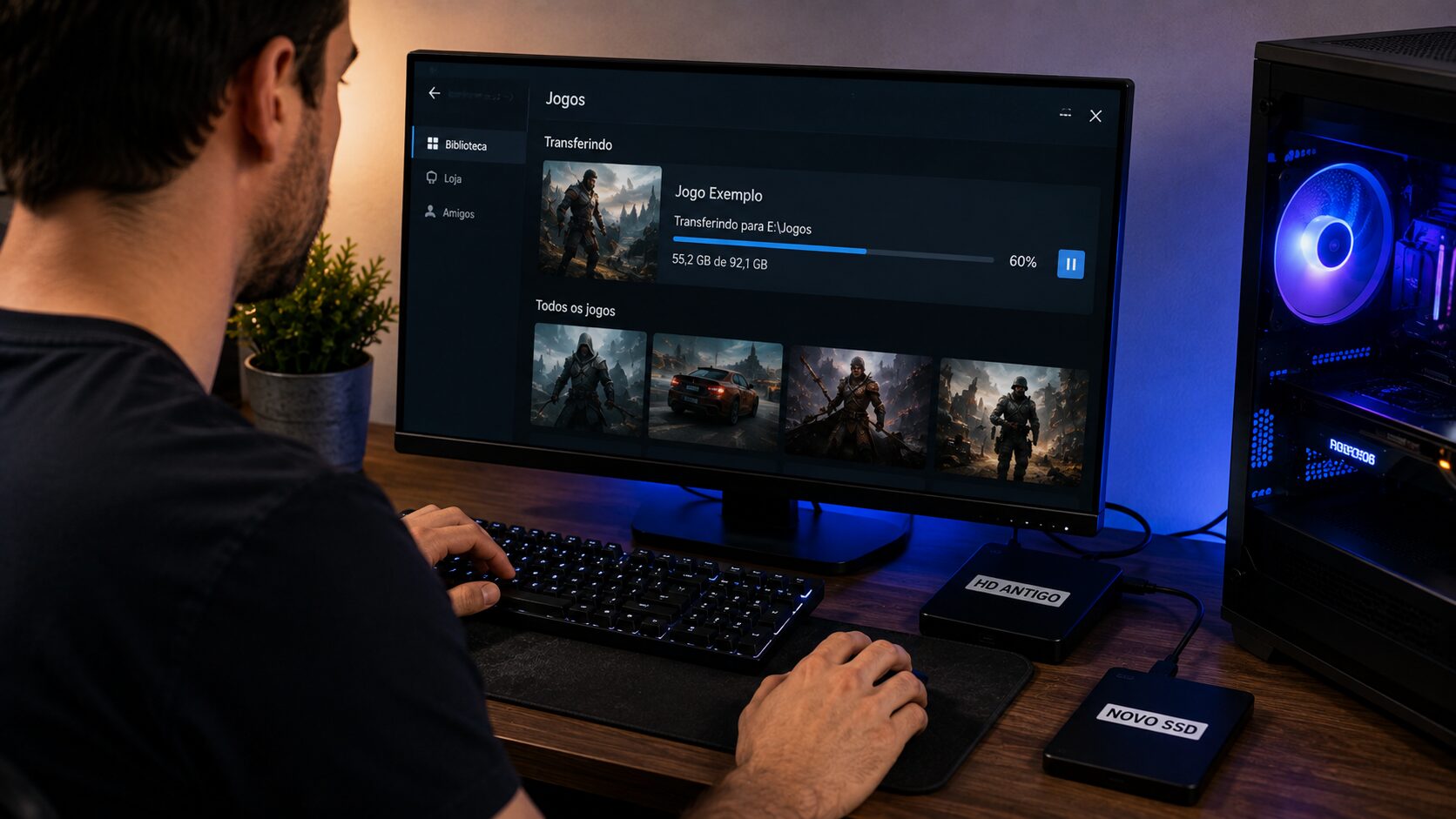
Transferir jogos para outro HD ou SSD é uma solução útil quando o armazenamento atual está ficando cheio, durante a instalação de uma unidade mais rápida ou simplesmente para organizar melhor a biblioteca. No PC, muitas plataformas permitem mover uma instalação sem baixar novamente todos os arquivos do jogo.
O procedimento correto depende do launcher utilizado. Copiar a pasta manualmente nem sempre funciona, pois a plataforma também pode armazenar informações sobre a instalação em outros diretórios. Por isso, quando houver uma ferramenta oficial para mover o jogo, ela deve ser a primeira opção.
Também é importante lembrar que transferir a instalação não significa necessariamente transferir os saves. O progresso pode estar em outra pasta ou sincronizado pela nuvem.
O que verificar antes de transferir os jogos
Antes de iniciar a transferência, confira o espaço livre da unidade de destino. Ela precisa comportar o jogo e, de preferência, manter alguma capacidade disponível para atualizações e novos arquivos.
Evite interromper a transferência desligando o computador ou desconectando a unidade. Se estiver usando um HD ou SSD externo, confira se a conexão está estável.
Se houver saves importantes armazenados apenas localmente, faça uma cópia deles antes de grandes alterações no armazenamento. Embora mover uma instalação normalmente não deva apagar o progresso, manter um backup reduz o risco em caso de erro.
Como transferir jogos do Steam para outro HD ou SSD
O Steam possui suporte para bibliotecas em diferentes unidades de armazenamento e permite mover jogos instalados entre elas.
Segundo a documentação de suporte da Valve, é possível gerenciar as unidades usadas pelo Steam e mover conteúdos instalados. A localização e o nome exato das opções podem mudar conforme atualizações do aplicativo.
Em versões atuais do cliente, o gerenciamento de armazenamento pode ser encontrado nas configurações do Steam. A partir dele, o usuário pode visualizar as unidades configuradas e os jogos que ocupam espaço.
Para transferir um título, selecione o jogo desejado e utilize a opção de movimentação disponível, escolhendo a unidade de destino.
É necessário criar uma biblioteca no novo SSD?
O Steam precisa reconhecer o novo local como uma unidade que pode receber jogos. O próprio gerenciamento de armazenamento permite configurar unidades adicionais para essa finalidade.
Depois disso, jogos novos também podem ser instalados diretamente no novo armazenamento.
Essa é uma solução particularmente conveniente para quem instalou um SSD maior e pretende transferir gradualmente a biblioteca antiga.
Posso simplesmente copiar a pasta do jogo?
Em determinadas situações, arquivos existentes podem ser reaproveitados, mas mover pastas manualmente não é a melhor opção quando a própria plataforma oferece uma ferramenta de transferência.
Um launcher não precisa saber apenas onde estão os arquivos principais. Ele também pode manter registros sobre instalação, atualizações, componentes adicionais e outros dados necessários para reconhecer corretamente o jogo.
Se você simplesmente arrastar uma pasta de uma unidade para outra, o programa pode continuar procurando a instalação no endereço anterior.
Utilizar a função oficial reduz esse tipo de problema.
E se a plataforma não oferecer uma opção para mover?
Quando não existe uma ferramenta apropriada, a alternativa mais segura pode ser reinstalar o jogo na nova unidade.
Alguns launchers conseguem detectar ou verificar arquivos previamente copiados, mas o funcionamento varia. Não é recomendável presumir que o procedimento usado em uma plataforma funcionará em outra.
Antes de realizar uma transferência manual, consulte a documentação oficial do launcher específico.
Se não houver um método documentado e o jogo puder ser baixado novamente, uma instalação limpa no novo armazenamento costuma ser mais previsível do que modificar diretórios internos sem saber como a plataforma registra suas instalações.
Como transferir vários jogos para um SSD novo
Se o objetivo é substituir um HD grande por um SSD, não é obrigatório transferir toda a biblioteca de uma vez.
Uma estratégia eficiente é priorizar os jogos utilizados com maior frequência. Títulos grandes que raramente são abertos podem continuar no HD, enquanto os mais utilizados ficam no SSD.
Em plataformas que suportam várias unidades simultaneamente, essa organização permite aproveitar diferentes dispositivos sem precisar manter todos os jogos no mesmo local.
Você pode, por exemplo, deixar jogos menos exigentes ou pouco utilizados no HD e mover títulos que se beneficiam mais de armazenamento rápido para o SSD.
Vale a pena passar jogos de um HD para um SSD?
Na maioria dos computadores, um SSD apresenta vantagens claras em operações de armazenamento quando comparado a um HD mecânico. Para jogos, isso pode reduzir o tempo gasto carregando dados.
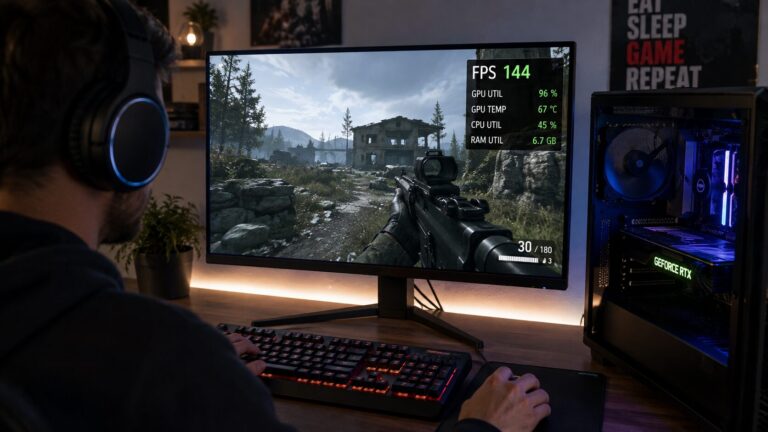
O resultado percebido, porém, depende do próprio jogo e do restante do computador. Transferir um título para um SSD não aumenta automaticamente a taxa de quadros de maneira significativa, porque desempenho gráfico depende de outros componentes, como processador e placa de vídeo.
O benefício mais diretamente relacionado ao armazenamento costuma aparecer em carregamentos e acesso aos arquivos.
Portanto, comprar um SSD esperando exclusivamente aumentar o FPS não é uma expectativa adequada. Ele deve ser visto principalmente como uma melhoria no armazenamento e na velocidade de acesso aos dados.
Os saves também são transferidos?
Nem sempre.
Esse é um dos pontos mais importantes da migração. A pasta de instalação e a pasta dos saves podem estar em locais completamente diferentes.
No Windows, um jogo instalado em uma unidade secundária ainda pode armazenar progresso em diretórios associados ao perfil do usuário na unidade do sistema. Outros títulos utilizam sincronização em nuvem ou contas próprias.
Consequentemente, mover 100 GB de arquivos de um jogo para outro SSD não garante que o save tenha sido movido junto.
Antes de formatar ou remover fisicamente a unidade antiga, confirme separadamente onde estão os saves dos títulos importantes.
Posso apagar os arquivos do HD antigo depois da transferência?
Não imediatamente.
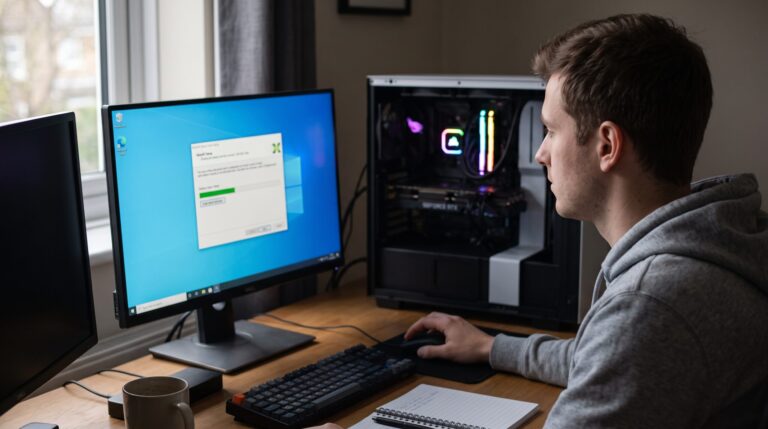
Primeiro, deixe a plataforma concluir completamente a transferência. Depois, abra o launcher e confirme se o jogo aparece como instalado na nova unidade.
Execute o título e verifique se ele inicia normalmente. Confira também se o seu progresso continua disponível.
Somente depois dessas verificações considere remover eventuais arquivos restantes da instalação antiga.
Se a intenção for formatar o HD antigo, tenha ainda mais cuidado. Uma formatação elimina os dados existentes na unidade, então confirme previamente que não há saves, documentos, capturas de tela, mods ou outros arquivos que você queira preservar.
E os mods instalados?
Jogos modificados exigem atenção adicional.
Mods podem estar dentro da pasta principal do jogo, em diretórios separados ou serem administrados por programas específicos. Dependendo de como a modificação foi instalada, a transferência realizada pelo launcher pode não preservar toda a configuração.
Antes de mover um jogo bastante modificado, verifique como o gerenciador de mods utilizado trabalha com os diretórios.
Também é recomendável preservar uma cópia das configurações importantes. Não exclua a instalação antiga até confirmar que o jogo e as modificações necessárias funcionam no novo local.
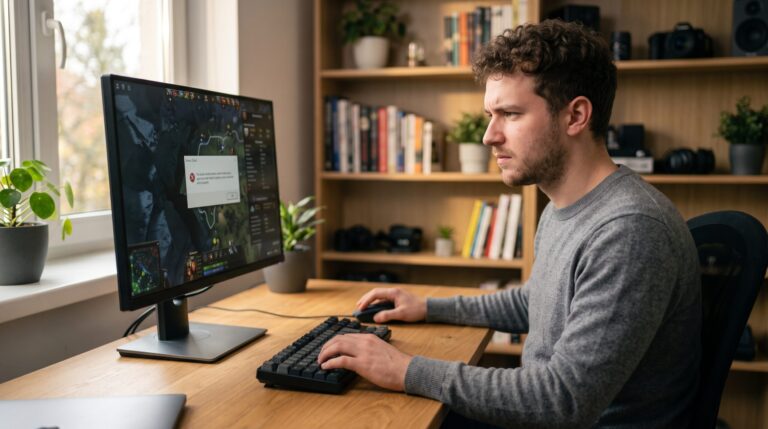
O que fazer quando o jogo não abre depois da transferência
Se a transferência foi realizada pela própria plataforma e o jogo deixou de iniciar, procure primeiro uma ferramenta de verificação ou reparo dos arquivos.
No Steam, por exemplo, existe uma função oficial para verificar a integridade dos arquivos instalados. Ela permite que o cliente confira os arquivos do jogo e obtenha novamente conteúdos necessários quando apropriado.
Evite começar apagando pastas aleatórias do Windows ou modificando arquivos internos.
Também reinicie o launcher depois da transferência, principalmente se a unidade acabou de ser adicionada. Se o problema continuar, consulte o suporte oficial da plataforma ou do jogo.
HD ou SSD externo também pode receber jogos?
Isso depende da plataforma e da forma como o armazenamento é utilizado, mas no PC unidades externas podem ser usadas em diferentes cenários.
A experiência depende não apenas do próprio SSD ou HD, mas também da conexão usada para acessar a unidade. Um SSD rápido conectado por uma interface que limita a transferência pode não entregar todo o desempenho que seria possível em uma conexão adequada.
Além disso, uma unidade externa destinada a jogos não deve ser desconectada enquanto arquivos estão sendo transferidos ou enquanto um jogo instalado nela está em execução.
Para computadores de mesa, uma unidade interna costuma proporcionar uma instalação mais permanente. Já um armazenamento externo pode ser interessante quando portabilidade ou facilidade de instalação são prioridades.
Cuidados para uma transferência segura
Antes de movimentar uma biblioteca grande, faça uma verificação simples:
- confirme o espaço disponível no HD ou SSD de destino;
- faça backup dos saves importantes;
- feche os jogos antes da transferência;
- prefira a ferramenta de movimentação do próprio launcher;
- não desligue o computador durante a operação;
- teste o jogo no novo armazenamento antes de excluir a instalação antiga.
Os nomes de menus e configurações podem mudar conforme a versão do aplicativo utilizado.
Transferir jogos entre unidades não precisa significar baixar novamente toda a biblioteca. Quando o launcher possui suporte oficial para movimentação, ele normalmente é o caminho mais simples. A principal precaução é tratar instalações e saves como dados diferentes, testar os jogos depois da mudança e somente então apagar o conteúdo do armazenamento antigo.
Fontes consultadas
- Steam Support, Valve: documentação oficial sobre gerenciamento de armazenamento e movimentação de conteúdo instalado.
- Steam Support, Valve: documentação oficial sobre verificação de integridade dos arquivos de jogos.