Como resolver tela preta ao abrir um jogo

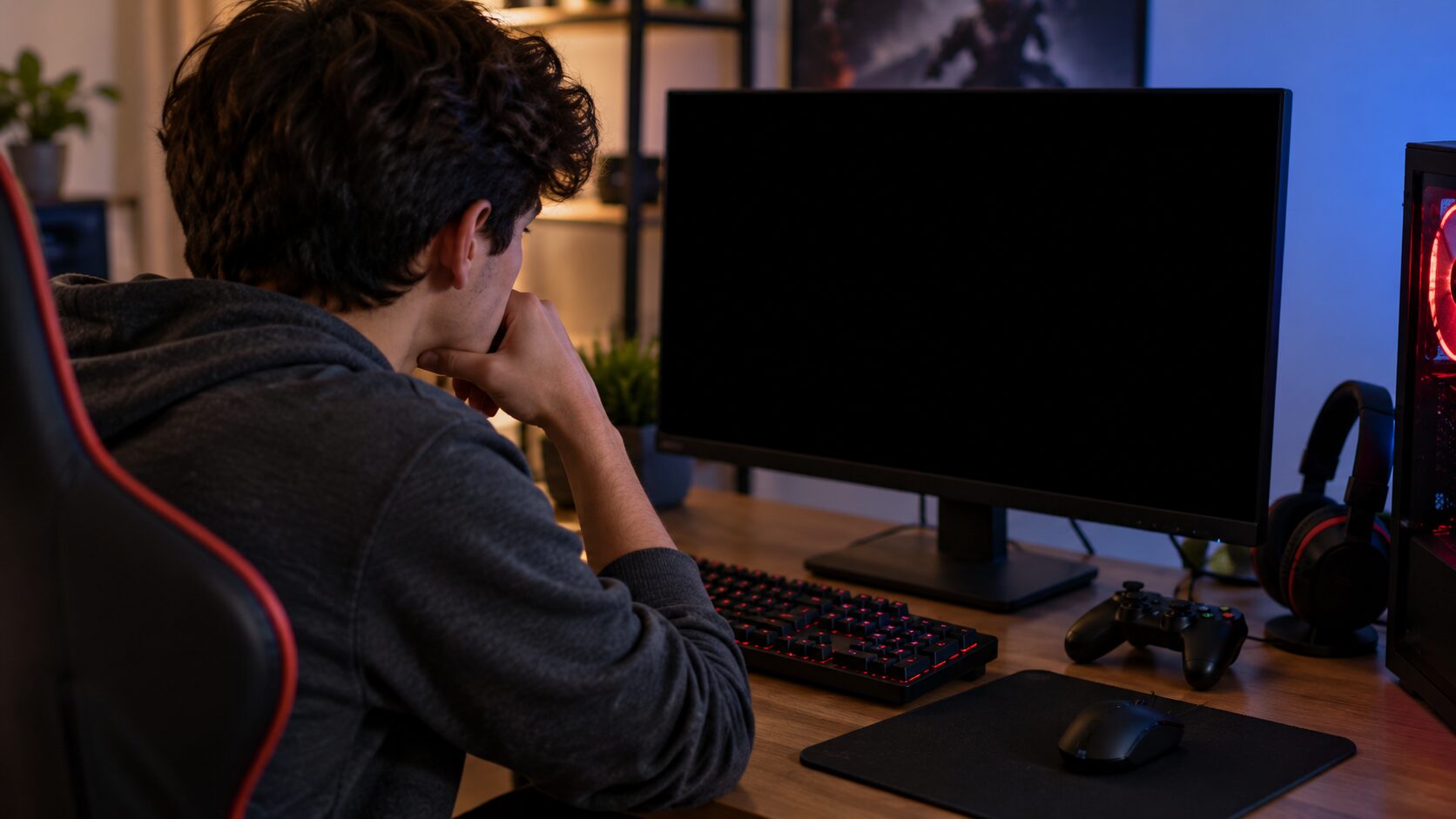
Abrir um jogo e encontrar apenas uma tela preta é um problema que pode ter várias origens. Em alguns casos, o jogo continua funcionando e até reproduz sons, mas a imagem não aparece. Em outros, a tela fica completamente escura e o programa trava logo na inicialização.
As causas mais comuns estão relacionadas ao driver da placa de vídeo, resolução ou taxa de atualização incompatível, arquivos corrompidos do jogo, escolha incorreta da GPU em computadores com mais de uma placa gráfica ou conflitos com recursos de exibição.
Antes de reinstalar tudo ou fazer alterações mais profundas no computador, vale seguir uma sequência de testes para identificar onde está o problema.
Comece verificando se apenas o jogo fica com a tela preta
O primeiro detalhe importante é descobrir se a falha está limitada ao jogo.
Quando a tela preta aparecer, tente pressionar Alt + Tab para alternar para outro programa. Também é possível usar Ctrl + Shift + Esc para tentar abrir o Gerenciador de Tarefas.
Se o Windows continuar aparecendo normalmente depois que você sair do jogo, há uma boa indicação de que o problema está relacionado ao próprio jogo, às configurações gráficas ou à interação dele com o driver.
Se todo o sistema perder a imagem, incluindo a área de trabalho, a investigação também deve considerar o driver gráfico, o monitor, o cabo de vídeo e a saída utilizada na placa de vídeo.
Reinicie o driver gráfico do Windows
Existe um atalho do Windows que pode ajudar quando a imagem desaparece devido a uma falha temporária do driver de vídeo.
Pressione:
Windows + Ctrl + Shift + B
A Microsoft informa que essa combinação redefine o driver gráfico. A tela pode piscar rapidamente e o computador pode emitir um sinal sonoro durante o procedimento.
Depois disso, verifique se a imagem retorna. Mesmo que funcione, uma tela preta recorrente merece investigação, principalmente se o problema acontece sempre no mesmo jogo.
Atualize o driver da placa de vídeo
Drivers gráficos são uma das primeiras coisas que devem ser verificadas quando um jogo apresenta problemas de imagem.
Isso é especialmente importante se a tela preta começou depois da instalação de um jogo novo, de uma atualização do próprio jogo ou de mudanças recentes no sistema.
Identifique primeiro qual placa de vídeo está instalada no computador. No Windows, isso pode ser consultado pelo Gerenciador de Dispositivos, na categoria de adaptadores de vídeo.
Depois, procure o driver adequado no site oficial do fabricante da GPU ou do computador.
Evite programas desconhecidos que prometem localizar e atualizar automaticamente todos os drivers. Para componentes importantes como a placa gráfica, é mais seguro utilizar os canais oficiais.
O problema começou depois de atualizar o driver?
Atualizar nem sempre é a solução. Uma versão recente do driver pode apresentar incompatibilidade com determinados computadores ou programas.
Se o jogo funcionava normalmente e a tela preta começou imediatamente depois de uma atualização do driver gráfico, considere retornar à versão anterior.
A própria Microsoft recomenda a reversão do driver como uma das possibilidades quando problemas gráficos começam depois de uma atualização. No Gerenciador de Dispositivos, a opção pode aparecer nas propriedades do adaptador de vídeo, na área relacionada ao driver.
A disponibilidade dessa opção depende do computador e de existir uma versão anterior armazenada no sistema.
Teste o jogo em modo janela
Outra possibilidade é o jogo conseguir iniciar, mas apresentar problema quando tenta entrar diretamente em tela cheia.
Se o título oferecer alguma maneira segura de iniciar em modo janela por meio do próprio launcher ou de suas configurações, faça esse teste.
Caso o jogo funcione normalmente em janela, investigue configurações relacionadas à resolução, frequência do monitor, HDR e modo de tela cheia.
Não é recomendável copiar parâmetros de inicialização aleatórios encontrados na internet. Os comandos disponíveis variam de um jogo para outro.
Confira resolução e taxa de atualização
Uma configuração de vídeo inadequada também pode resultar em ausência de imagem quando o jogo é iniciado.
Isso pode acontecer, por exemplo, depois de trocar de monitor ou alterar manualmente configurações gráficas.
Se conseguir abrir as opções do jogo em modo janela, selecione inicialmente uma resolução compatível com o monitor e uma taxa de atualização suportada pelo equipamento.
Também vale verificar se o Windows está configurado para utilizar o monitor correto quando existem duas ou mais telas conectadas.
A Microsoft recomenda conferir cabos e conexões e, em problemas envolvendo monitores externos, testar outra conexão ou monitor quando possível.
Verifique qual placa de vídeo o jogo está utilizando
Notebooks e alguns computadores podem possuir mais de um processador gráfico, normalmente uma GPU integrada e outra dedicada.
No Windows 11, é possível definir uma preferência gráfica para determinados aplicativos. O sistema oferece opções como economia de energia e alto desempenho.
O caminho atualmente documentado pela Microsoft passa por Configurações > Sistema > Tela > Gráficos. Os nomes e a localização dessas opções podem mudar conforme a versão do Windows.
Localize o executável do jogo e confira a preferência de GPU disponível. Em um notebook gamer, por exemplo, testar a opção de alto desempenho pode ser útil quando o jogo está sendo executado na GPU inadequada.
Desative temporariamente recursos gráficos para testar
No Windows 11, alguns recursos de exibição podem ser configurados individualmente para aplicativos compatíveis.
Entre eles estão as otimizações para jogos em janela e o HDR Automático. A Microsoft permite alterar essas opções para jogos específicos nas configurações gráficas do sistema.
Se a tela preta começou após alguma alteração gráfica, experimente desativar temporariamente esses recursos para verificar se existe relação.
O objetivo é fazer um teste controlado. Se nada mudar, você pode retornar à configuração anterior.
Verifique os arquivos do jogo
Arquivos ausentes ou corrompidos também podem impedir que o jogo carregue corretamente.
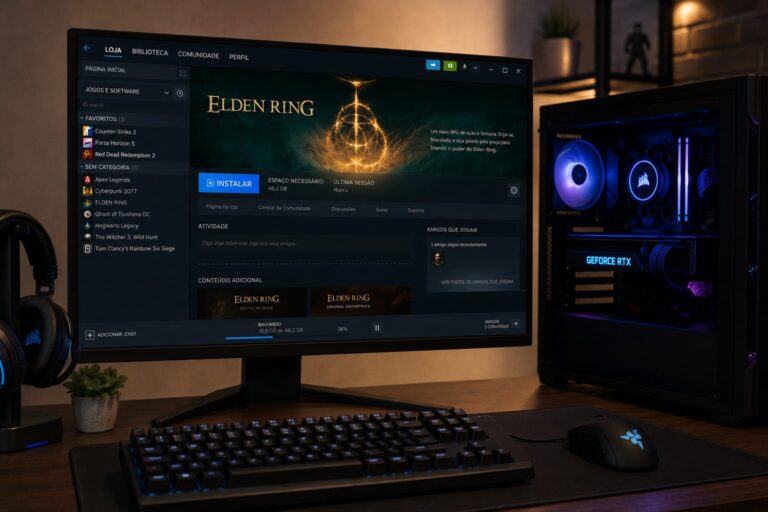
Muitas plataformas de distribuição possuem uma função própria para verificar ou reparar os arquivos instalados. Como o nome e o caminho dessa função variam conforme o serviço e sua versão, procure a opção de integridade ou reparação na biblioteca ou nas propriedades do jogo.
Esse procedimento normalmente é preferível a desinstalar imediatamente dezenas de gigabytes, pois a plataforma pode identificar e baixar somente os arquivos problemáticos.
Se a verificação não resolver, aí sim uma reinstalação pode ser considerada.
Feche programas que interagem com os jogos
Programas executados simultaneamente podem interferir na inicialização de determinados títulos.
Para testar, feche temporariamente ferramentas de monitoramento de desempenho, sobreposições, gravadores de tela e outros programas que adicionam elementos sobre a imagem do jogo.
Faça isso apenas como diagnóstico. Se o jogo voltar a funcionar, reative os programas individualmente até identificar qual deles provoca o conflito.
Também mantenha o próprio jogo atualizado, principalmente quando a falha começou após uma atualização recente do sistema operacional ou do driver gráfico.
Tela preta também pode indicar problema físico?
Pode, principalmente quando a imagem desaparece não apenas dentro de um jogo, mas em outras situações que exigem bastante da placa de vídeo.
Observe se aparecem sintomas adicionais, como travamentos frequentes, artefatos na imagem, reinicializações inesperadas ou perda de vídeo em diferentes programas.
Confira também se HDMI ou DisplayPort está bem conectado. Se houver outro cabo ou outra entrada compatível disponível, realizar uma troca temporária pode ajudar a eliminar uma possível falha de conexão.
A Microsoft recomenda verificar conexões e testar outro cabo ou monitor durante a solução de problemas de tela em branco.
Quando utilizar o Modo de Segurança
Se a tela preta começar a afetar o próprio Windows e não apenas um jogo, o Modo de Segurança pode ser útil para diagnóstico.
Nesse modo, o Windows inicia com um conjunto limitado de arquivos e drivers. Se o problema não acontecer nele, isso ajuda a restringir as possíveis causas.
Esse recurso também pode ser necessário para corrigir ou remover um driver gráfico problemático.
Tenha cuidado antes de desinstalar drivers ou fazer alterações avançadas. Se o problema estiver restrito a um único jogo, comece pelas alternativas menos invasivas.
Uma ordem prática para tentar resolver
Para evitar alterações desnecessárias, uma sequência razoável é:
- Reiniciar o computador e abrir o jogo novamente.
- Usar Windows + Ctrl + Shift + B se ocorrer perda de imagem.
- Verificar atualizações do jogo e do driver gráfico.
- Se o problema começou após atualizar o driver, considerar a reversão.
- Testar modo janela e revisar resolução e taxa de atualização.
- Conferir qual GPU está configurada para executar o jogo.
- Testar temporariamente recursos gráficos como HDR.
- Verificar a integridade dos arquivos do jogo.
- Fechar programas de sobreposição e monitoramento.
- Conferir monitor, cabo e conexão de vídeo caso todo o computador perca a imagem.
Se a tela preta acontece somente em um título, o foco deve permanecer inicialmente nas configurações e nos arquivos desse jogo. Quando vários jogos apresentam o mesmo defeito, driver, sistema, placa de vídeo, alimentação e outros componentes do computador passam a merecer maior atenção.
O ponto mais importante é observar exatamente quando a imagem desaparece. Saber se existe áudio, se Alt + Tab funciona, se o Windows continua respondendo e se outros jogos apresentam o mesmo comportamento ajuda bastante a separar uma simples incompatibilidade de configuração de um problema mais amplo no computador.