Como melhorar o desempenho dos jogos no Windows

Jogos com FPS baixo, engasgos frequentes ou quedas repentinas de desempenho nem sempre indicam que o computador precisa imediatamente de uma placa de vídeo nova. Configurações gráficas muito altas, programas em segundo plano, drivers, temperatura e até a GPU selecionada pelo Windows podem influenciar a experiência.
Antes de gastar dinheiro com um upgrade, vale identificar o componente que está limitando o jogo e fazer alguns ajustes seguros. Em muitos casos, reduzir determinadas opções gráficas proporciona uma diferença perceptível sem prejudicar demais a qualidade da imagem.
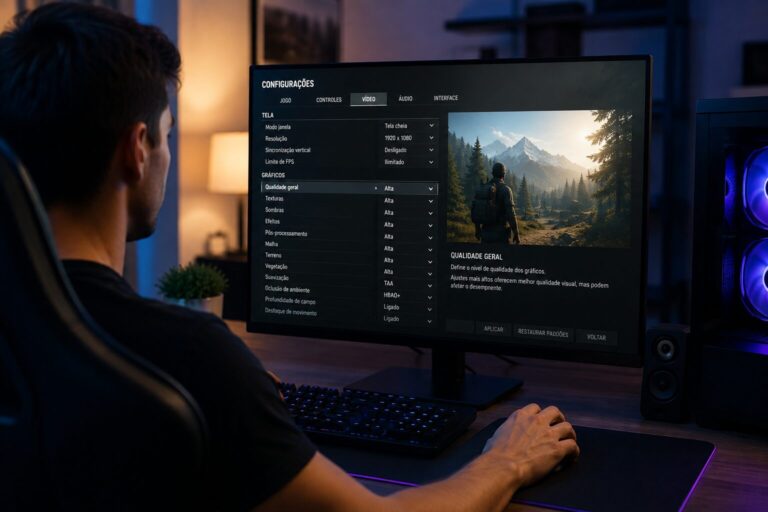
Comece ajustando os gráficos dentro do jogo
A maneira mais direta de melhorar o desempenho é reduzir a carga que o jogo coloca sobre a GPU e, em alguns casos, sobre o processador.
Não é necessário colocar imediatamente todas as opções no mínimo. Comece pelas configurações que mais pesam naquele jogo e faça testes.
As opções disponíveis variam, mas podem incluir:
- resolução;
- qualidade das sombras;
- reflexos;
- iluminação;
- distância de renderização;
- efeitos;
- qualidade das texturas;
- antisserrilhamento;
- ray tracing.
Se o computador não consegue manter a taxa de quadros desejada, experimente reduzir a qualidade gráfica para médio ou baixo e observe o resultado.
Reduza a resolução quando a GPU estiver no limite
Quanto maior a resolução utilizada, mais pixels precisam ser processados para formar cada quadro.
Por isso, reduzir a resolução pode aumentar o desempenho quando a placa de vídeo é o principal gargalo. A desvantagem é uma possível redução na nitidez da imagem.
Jogos modernos também podem oferecer tecnologias próprias de reconstrução ou escalonamento de imagem. Quando disponíveis e oficialmente compatíveis com sua placa de vídeo, elas podem ser alternativas interessantes para equilibrar qualidade visual e desempenho.
Atualize o driver da placa de vídeo
Drivers fazem a comunicação entre o Windows e os componentes de hardware. A própria Microsoft recomenda manter os drivers atualizados e informa que o Windows Update instala automaticamente diversos drivers recomendados. Atualizações opcionais de drivers também podem aparecer no Windows Update.
Para verificar no Windows 11, abra Configurações > Windows Update > Opções avançadas > Atualizações opcionais. Se houver uma atualização de driver apropriada, ela poderá aparecer nessa área. Os nomes e caminhos dos menus podem mudar conforme a versão do sistema.
Outra possibilidade é obter o driver diretamente no site oficial do fabricante da GPU. Evite sites desconhecidos que oferecem pacotes de drivers modificados.
Se uma atualização recente coincidir com o surgimento de problemas, o Windows também oferece a possibilidade de reverter determinados drivers pelo Gerenciador de Dispositivos.
Certifique-se de que o jogo está usando a GPU correta
Essa verificação é especialmente importante em notebooks que possuem uma GPU integrada e outra dedicada.
GPUs integradas geralmente priorizam eficiência energética, enquanto GPUs discretas são mais adequadas para cargas gráficas intensas, incluindo jogos.
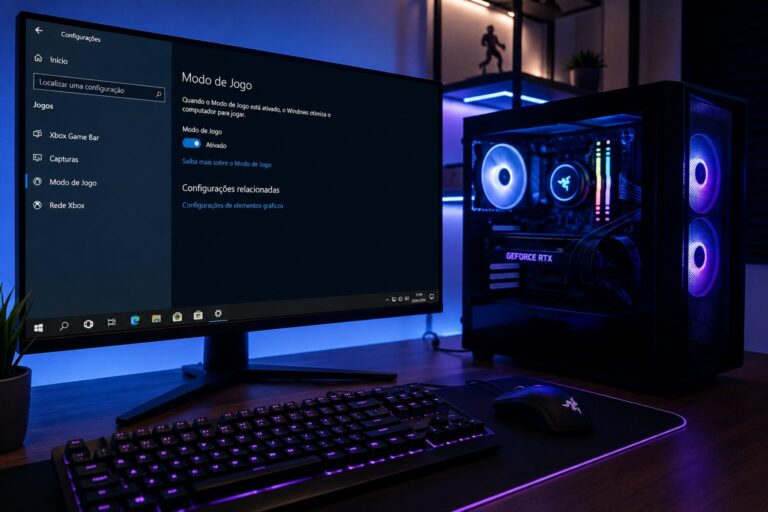
No Windows 11, acesse Configurações > Sistema > Tela > Gráficos. Em computadores com mais de uma GPU, o Windows permite definir uma preferência gráfica para aplicativos, incluindo a opção de alto desempenho.
Selecione o jogo desejado, entre nas opções disponíveis e verifique a preferência gráfica.
Isso pode ser particularmente útil quando um jogo está sendo executado pela GPU de baixo consumo mesmo existindo uma GPU dedicada mais potente.
Experimente as otimizações para jogos em janela
O Windows 11 possui um recurso de otimização destinado a jogos DirectX 10 e DirectX 11 executados em modo janela ou janela sem bordas.
Segundo a Microsoft, o recurso utiliza um modelo de apresentação mais moderno em jogos compatíveis, podendo reduzir a latência de quadros e permitir recursos como taxa de atualização variável em telas compatíveis.
A opção pode ser encontrada em Configurações > Sistema > Tela > Gráficos, dentro das configurações gráficas correspondentes.
Não é necessário presumir que qualquer alteração será melhor para todos os jogos. Faça testes antes e depois da configuração e mantenha aquela que apresentar melhor comportamento no seu computador.
Feche programas pesados antes de jogar
Aplicativos executados simultaneamente podem disputar memória RAM, processamento, acesso ao armazenamento e outros recursos.
Abra o Gerenciador de Tarefas e observe quais programas estão consumindo recursos enquanto você joga. Navegadores com muitas abas, ferramentas de edição, programas de sincronização, launchers e outros aplicativos podem permanecer ativos sem necessidade.
A Microsoft também cita muitos aplicativos de inicialização e processos em segundo plano entre os fatores que podem contribuir para a lentidão do computador.
Isso não significa que você deva finalizar processos desconhecidos do Windows. Feche apenas programas que reconhece e sabe que não são necessários naquele momento.
Desative programas desnecessários da inicialização
Alguns aplicativos são configurados para abrir automaticamente junto com o Windows.
Individualmente, o impacto pode ser pequeno. Porém, um computador com vários programas carregados em segundo plano pode consumir uma quantidade considerável de recursos antes mesmo de o jogo ser aberto.
No Gerenciador de Tarefas, verifique os aplicativos configurados para inicialização automática e desative aqueles que você reconhece e não precisa abrir sempre.
Não desative serviços ou componentes de segurança sem entender sua função.
Verifique as temperaturas do computador
Desempenho não depende apenas das configurações do Windows.
CPU e GPU geram calor durante os jogos. Quando um componente alcança determinadas condições térmicas, mecanismos de proteção podem reduzir frequências e consumo de energia, afetando o desempenho.
Se o jogo começa com FPS alto e fica progressivamente mais lento depois de alguns minutos, vale investigar as temperaturas.
Acúmulo de poeira, ventilação inadequada, ventoinhas com problemas e fluxo de ar ruim podem contribuir para temperaturas elevadas.
Em notebooks, evite jogar sobre cama, sofá, cobertores ou outras superfícies que possam bloquear as entradas de ventilação. Prefira uma superfície firme e mantenha as saídas de ar desobstruídas.
Verifique se existe espaço livre no armazenamento
Um SSD quase completamente ocupado pode contribuir para problemas gerais de funcionamento, especialmente quando o Windows e os aplicativos precisam de espaço para arquivos temporários e outras operações.
A Microsoft inclui espaço de armazenamento limitado entre os possíveis motivos para desempenho reduzido do computador.
Desinstale jogos e aplicativos que não utiliza e transfira arquivos grandes quando necessário.
Evite, entretanto, programas desconhecidos que prometem “limpar RAM”, multiplicar o FPS ou transformar automaticamente um computador lento em uma máquina gamer.
Instalar o jogo em SSD aumenta o FPS?
Um SSD pode melhorar significativamente os tempos de carregamento em comparação com unidades de armazenamento mais lentas e pode ajudar em situações nas quais o jogo precisa carregar dados durante a execução.
Entretanto, instalar um jogo no SSD não garante aumento significativo do FPS médio.
Se a limitação estiver na GPU ou CPU, trocar apenas o armazenamento não elimina esse gargalo.
O benefício depende da maneira como cada jogo acessa seus arquivos e da configuração geral do computador.
Descubra qual componente está limitando o desempenho
Antes de fazer um upgrade, tente descobrir o gargalo.
Se a GPU permanece fortemente utilizada durante cenas pesadas e reduzir resolução ou qualidade gráfica aumenta bastante o FPS, existe um forte indício de limitação gráfica.
Se diminuir a resolução praticamente não altera a taxa de quadros, enquanto determinados núcleos do processador ficam muito exigidos, a limitação pode estar relacionada à CPU ou a outra parte do sistema.
Falta de memória RAM também pode causar problemas, principalmente quando o jogo e os programas abertos ultrapassam a capacidade disponível e o sistema precisa recorrer mais intensamente ao armazenamento.
Não existe, portanto, uma peça que seja responsável por todo problema de desempenho.
Evite “otimizações” agressivas do Windows
A internet está cheia de scripts e programas que prometem remover serviços, alterar o Registro, desativar componentes do Windows e aumentar drasticamente o FPS.
Esse tipo de modificação merece cautela.
Desativar componentes sem compreender suas funções pode causar instabilidade, problemas de atualização, incompatibilidades ou redução da segurança. Os ganhos também podem ser inexistentes dependendo do computador e do jogo.
Prefira configurações disponibilizadas pelo próprio Windows, pelo jogo e pelos fabricantes do hardware.
Quando um upgrade de hardware realmente faz sentido
Depois de otimizar as configurações, pode ficar evidente que o computador simplesmente atingiu seu limite.
Se a placa de vídeo não consegue entregar a taxa de quadros desejada mesmo com gráficos reduzidos, uma GPU mais potente pode ser necessária. Se o processador estiver limitando jogos que dependem fortemente de CPU, trocar somente a placa de vídeo talvez não resolva.
Memória RAM insuficiente e armazenamento lento também podem prejudicar determinados cenários.
Antes de comprar qualquer componente, confirme compatibilidade com placa-mãe, processador, gabinete, memória, fonte de alimentação e demais peças relevantes.
A estratégia mais eficiente é otimizar primeiro o que não exige investimento: ajustar os gráficos, atualizar drivers, verificar a GPU utilizada, controlar programas em segundo plano e observar temperaturas. Se o desempenho continuar abaixo do necessário, identificar corretamente o gargalo torna muito mais fácil decidir qual upgrade realmente vale a pena.
Fontes consultadas
- Microsoft Support, Otimizações para jogos com janelas em Windows 11.
- Microsoft Support, Obter automaticamente drivers de hardware recomendados e atualizados.
- Microsoft Support, Atualizar drivers por meio do Gerenciador de Dispositivos no Windows.
- Microsoft Support, Tudo sobre as unidades de processamento gráfico (GPUs).
- Microsoft Support, Dicas para melhorar o desempenho do PC no Windows.