Como otimizar o Windows para jogos

Otimizar o Windows para jogos não significa instalar programas milagrosos ou desativar dezenas de serviços do sistema. Na maioria dos computadores, os melhores resultados vêm de uma combinação mais simples: manter sistema e drivers atualizados, reduzir programas desnecessários em segundo plano, configurar corretamente a GPU, conferir a taxa de atualização do monitor e ajustar os gráficos dentro dos próprios jogos.
Essas mudanças podem ajudar a reduzir travamentos, melhorar a estabilidade e aproveitar melhor o hardware disponível. Entretanto, é importante estabelecer uma expectativa realista: nenhuma configuração transforma uma placa de vídeo básica em uma GPU de alto desempenho.
Os caminhos abaixo consideram principalmente o Windows 11. Alguns nomes e opções podem mudar conforme a versão instalada.
1. Atualize o Windows antes de procurar otimizações
Comece pelo básico. A própria Microsoft recomenda instalar atualizações do Windows e verificar atualizações opcionais de drivers ao solucionar problemas de desempenho.
No Windows 11, abra:
Configurações > Windows Update > Verificar se há atualizações
Instale as atualizações disponíveis e reinicie o computador quando solicitado.
Drivers também merecem atenção, principalmente o da placa de vídeo. Para GPUs dedicadas, procure drivers diretamente nos canais oficiais do fabricante do hardware.
Evite programas de terceiros que prometem localizar e instalar automaticamente todos os drivers. Além de serem desnecessários na maioria dos casos, podem instalar versões inadequadas.
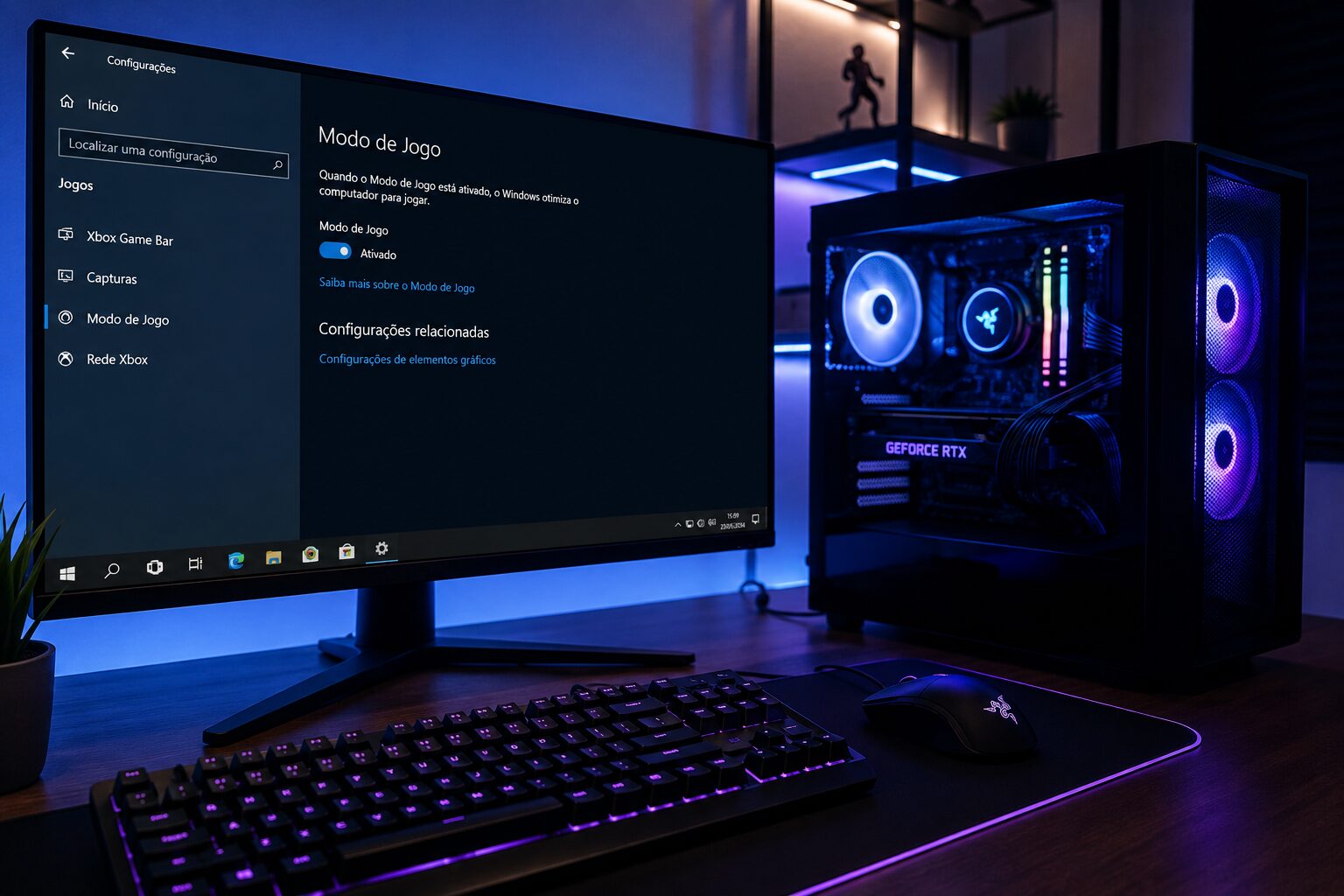
2. Ative o Modo de Jogo
O Windows possui recursos específicos para jogos. Dependendo da versão instalada, procure por Modo de Jogo dentro de:
Configurações > Jogos
Caso esteja disponível e desativado, habilite-o.
Não espere um salto enorme de FPS apenas com essa mudança. A otimização do computador deve ser tratada como um conjunto de ajustes, e não como resultado de uma única opção.
3. Configure o jogo para utilizar a GPU de alto desempenho
Este ajuste é especialmente relevante em notebooks e computadores que possuem gráficos integrados e uma GPU dedicada.
No Windows 11, acesse:
Configurações > Sistema > Tela > Gráficos
Localize ou adicione o jogo e consulte suas opções gráficas. Em computadores com mais de um processador gráfico, o Windows permite selecionar uma preferência como economia de energia ou alto desempenho.
A opção de alto desempenho normalmente direciona o aplicativo para a GPU mais potente disponível.
Essa configuração não aumenta a capacidade física da placa de vídeo. Ela ajuda principalmente a evitar situações em que um jogo utilize a GPU menos adequada.
4. Experimente as otimizações para jogos em janela
Quem utiliza jogos no modo janela ou janela sem bordas deve verificar um recurso específico do Windows 11.
Segundo a Microsoft, as otimizações para jogos com janelas podem melhorar jogos DirectX 10 e DirectX 11 executados em janela e janela sem bordas. O recurso utiliza um modelo de apresentação mais moderno, podendo reduzir a latência de quadros em títulos compatíveis.
O caminho informado atualmente pela Microsoft é:
Configurações > Sistema > Tela > Gráficos
Nas configurações gráficas padrão, procure Otimizações para jogos com janelas.
Depois de alterar a configuração, reinicie o jogo. Caso um título específico apresente comportamento inesperado, o Windows também permite modificar essa preferência individualmente.
5. Confira a taxa de atualização do monitor
Comprar um monitor de alta frequência e deixar o Windows configurado em 60 Hz pode impedir que você aproveite plenamente a capacidade da tela.
No Windows 11, procure:
Configurações > Sistema > Tela > Tela avançada
Em seguida, verifique a opção relacionada à taxa de atualização e escolha uma frequência compatível com o monitor e com a configuração utilizada.
As opções exibidas dependem do monitor. A Microsoft destaca que taxas maiores podem proporcionar movimentos mais suaves e melhorar a capacidade de resposta em jogos rápidos.
Por exemplo, se uma tela oferece 144 Hz em determinada resolução, mas está configurada para 60 Hz, aumentar a taxa para um valor suportado permite aproveitar melhor o monitor.
Isso não significa que o computador passará automaticamente a renderizar 144 FPS. FPS e frequência do monitor são conceitos relacionados, mas não são a mesma coisa.
6. Feche programas desnecessários antes de jogar
Navegadores com muitas abas, sincronizadores, launchers, editores, programas de comunicação e outros aplicativos podem consumir memória RAM, CPU e até GPU.
Antes de abrir um jogo pesado, pressione:
Ctrl + Shift + Esc
O Gerenciador de Tarefas permite identificar quais processos estão utilizando mais recursos. A Microsoft recomenda monitorar CPU, memória e disco para encontrar programas que possam prejudicar o desempenho.
Feche somente aplicativos que você reconhece e sabe que não serão necessários durante a partida.
Evite encerrar processos desconhecidos apenas porque aparecem no Gerenciador de Tarefas. Alguns pertencem ao próprio Windows, a drivers ou a recursos importantes do computador.
7. Reduza programas iniciados automaticamente
Outra medida útil é impedir que aplicativos dispensáveis sejam carregados sempre que você entra no Windows.
No Windows 11, abra:
Configurações > Aplicativos > Inicialização
Desative os aplicativos que você conhece e não precisa executar automaticamente.
Também é possível fazer isso pelo Gerenciador de Tarefas > Aplicativos de inicialização. Essa ferramenta ainda apresenta informações sobre o impacto dos programas na inicialização.
Não é necessário desativar tudo. Softwares essenciais para periféricos, segurança ou recursos que você utiliza constantemente podem continuar habilitados.
8. Use o modo de energia adequado
Em computadores compatíveis, o Windows oferece diferentes configurações relacionadas ao consumo de energia.
A Microsoft informa que selecionar o modo de Melhor desempenho pode permitir que a CPU trabalhe com maior desempenho quando necessário. Em contrapartida, isso aumenta o consumo energético e pode elevar a temperatura, principalmente em notebooks.
No Windows 11, essa configuração pode ser encontrada nas opções de Energia e bateria, dependendo do equipamento.
Em um notebook gamer conectado à tomada, um perfil voltado ao desempenho pode fazer sentido durante partidas. Na bateria, entretanto, a autonomia tende a diminuir.
9. Ajuste os gráficos dentro do jogo
Depois de preparar o Windows, uma das maiores oportunidades de aumentar FPS continua dentro do próprio jogo.
Configurações como resolução, sombras, reflexos, iluminação, distância de visão e efeitos podem exercer forte impacto sobre GPU e CPU.
Se o jogo estiver rodando abaixo da taxa desejada, diminua as opções gradualmente. Comece pelas configurações mais pesadas em vez de colocar tudo imediatamente no mínimo.
Quando disponível e compatível com seu hardware, tecnologias de reconstrução de imagem e upscaling também podem ser consideradas. A disponibilidade depende do jogo e da GPU.
Uma configuração gráfica equilibrada costuma produzir uma experiência melhor do que simplesmente buscar a maior qualidade visual possível.
10. Deixe espaço disponível no armazenamento
Um SSD quase completamente ocupado não é uma situação desejável para o sistema.
Além dos próprios jogos, o Windows precisa armazenar atualizações, arquivos temporários e outros dados. Jogos modernos também podem receber atualizações bastante grandes.
Desinstale títulos que você não utiliza e remova arquivos desnecessários. Ferramentas integradas ao Windows podem ajudar nesse processo.
Não utilize programas desconhecidos de “limpeza extrema” e evite apagar manualmente arquivos das pastas do Windows sem saber exatamente sua finalidade.
11. Verifique as temperaturas do computador
Nem todo problema de FPS é causado pelo Windows.
Se CPU ou GPU atingem temperaturas excessivas, o hardware pode reduzir frequências para permanecer dentro de limites seguros. Poeira acumulada, fluxo de ar inadequado e problemas no sistema de refrigeração também podem contribuir.
Se o jogo começa normalmente e perde desempenho depois de alguns minutos, vale investigar temperaturas e utilização do hardware.
Em notebooks, bloquear as entradas de ventilação usando o aparelho sobre cama, sofá ou outras superfícies inadequadas pode piorar a refrigeração.
12. Nem toda “otimização gamer” vale a pena
Existem inúmeros tutoriais recomendando apagar serviços, modificar dezenas de chaves do Registro, executar scripts desconhecidos e instalar supostos programas de aumento de FPS.
Essas modificações podem criar instabilidade sem proporcionar uma melhoria perceptível.
Também é preciso desconfiar de promessas de ganhos enormes de desempenho por meio de uma simples configuração. Se o gargalo estiver na GPU, CPU ou quantidade de memória disponível, alterações no Windows têm capacidade limitada para resolver o problema.
O que fazer se os jogos continuarem lentos?
Abra o Gerenciador de Tarefas durante uma sessão e observe a utilização de CPU, memória, GPU e disco. Isso ajuda a entender onde pode estar a limitação.
Também compare as especificações do computador aos requisitos oficiais do jogo.
Se a placa de vídeo estiver constantemente no limite, diminuir configurações gráficas e resolução pode ajudar. Se a memória estiver esgotada, fechar programas em segundo plano pode fazer diferença. Quando o hardware simplesmente está abaixo dos requisitos necessários, porém, otimizações de software não substituem uma atualização dos componentes.
Para a maioria dos usuários, a melhor configuração é aquela que mantém o Windows atualizado e estável, reduz programas desnecessários e deixa os recursos do computador disponíveis para o jogo. Alterações agressivas no sistema devem ser evitadas quando não existe uma razão técnica clara para fazê-las.