Como corrigir jogos que fecham sozinhos

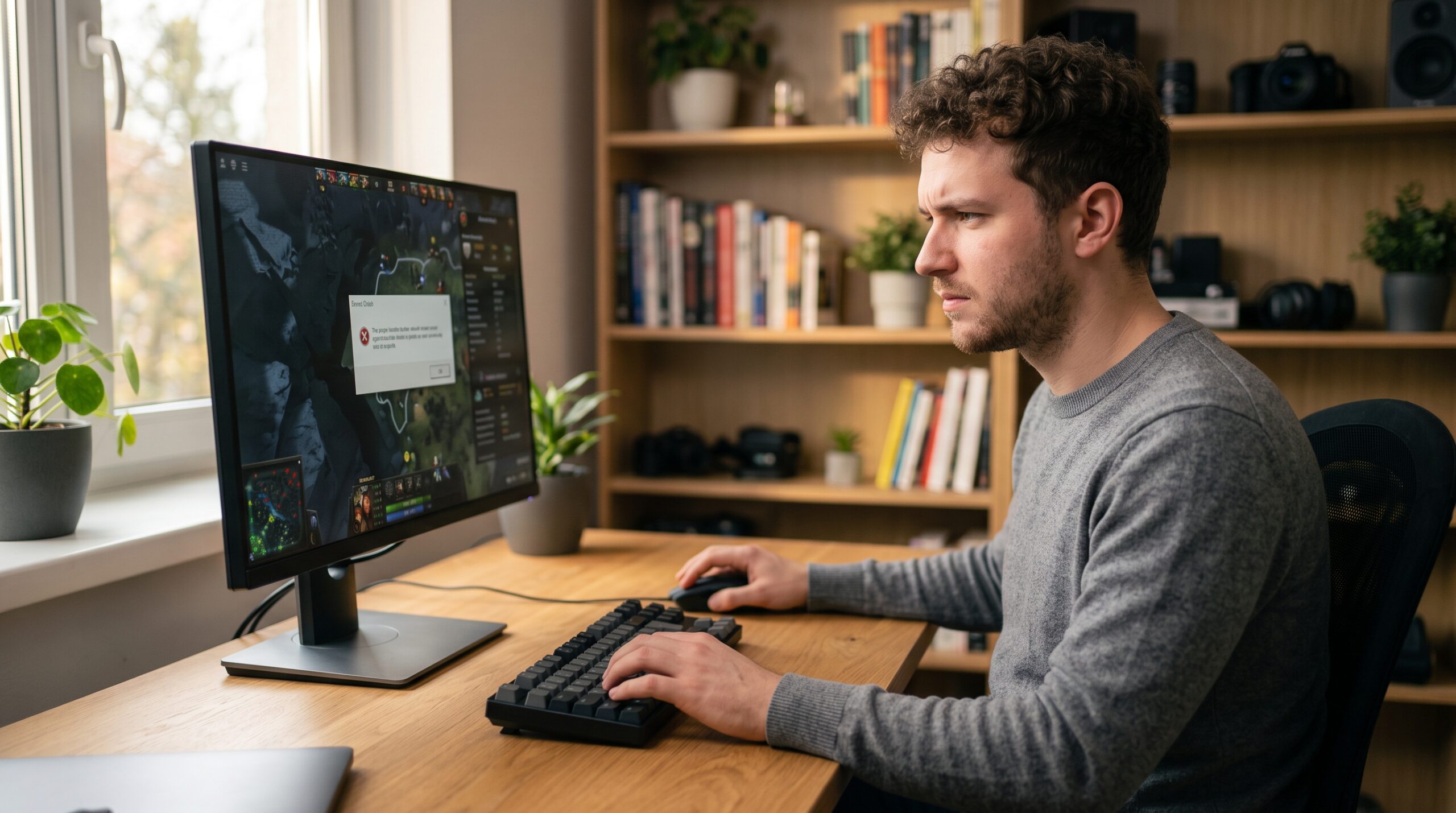
A frustração de estar imerso em uma partida intensa e, de repente, ser ejetado para a área de trabalho sem qualquer aviso é uma experiência compartilhada por quase todos os jogadores de PC. Esse fenômeno, conhecido tecnicamente como “Crash to Desktop” (CTD), não escolhe títulos, afetando desde grandes produções AAA até jogos independentes. Embora pareça um problema aleatório e insolúvel, na maioria das vezes, o fechamento espontâneo é um sintoma de um conflito subjacente no hardware, software ou nas configurações do sistema.
Este artigo propõe uma abordagem editorial aprofundada para diagnosticar e resolver essas falhas. Vamos explorar as causas mais comuns, desde drivers desatualizados até superaquecimento de componentes, e fornecer procedimentos técnicos seguros para restaurar a estabilidade da sua experiência de jogo. Entender a raiz do problema é o primeiro passo para garantir que sua única preocupação seja a estratégia da próxima jogada.
Diagnóstico Inicial: Entendendo as Causas do Fechamento Spontâneo
Para corrigir um erro, primeiro precisamos entender sua origem. Os jogos de PC são softwares complexos que interagem intensamente com múltiplos componentes de hardware e camadas de software do sistema operacional. Um fechamento espontâneo ocorre quando essa interação é interrompida de forma inesperada. As causas podem ser categorizadas em três áreas principais:
-
Problemas de Software e Configuração: Esta categoria engloba a maioria dos casos. Inclui drivers de vídeo desatualizados ou corrompidos, conflitos com softwares de terceiros (como overlays e antivírus), configurações de jogo inadequadas para o hardware e arquivos de jogo corrompidos.
-
Instabilidade do Hardware: O hardware do PC opera dentro de limites específicos de tensão, frequência e temperatura. O superaquecimento da CPU ou GPU, uma fonte de alimentação (PSU) insuficiente ou instável, memória RAM defeituosa e overclocking instável são causas frequentes de CTD.
-
Atualizações do Sistema e Erros de DLL: Atualizações pendentes do Windows ou erros em bibliotecas críticas do sistema (como arquivos DLL ausentes ou corrompidos) também podem impedir o funcionamento correto dos jogos.
Procedimentos Técnicos Seguros para Estabilizar Seus Jogos
A solução de problemas de CTD requer paciência e uma abordagem metódica. É fundamental seguir procedimentos seguros e confirmados para evitar danos ao sistema ou perda de dados. Os caminhos de menus e nomes de configurações mencionados abaixo baseiam-se em versões recentes do Windows (10 e 11) e podem variar ligeiramente conforme a versão específica do sistema operacional ou das plataformas de jogos.
Atenção: Antes de realizar qualquer alteração significativa no sistema, como manipulação de registros ou reinstalação de drivers críticos, é altamente recomendável criar um ponto de restauração do sistema ou fazer backup de dados importantes.
Atualização e Instalação Limpa de Drivers de Vídeo
Os drivers de vídeo são a ponte de comunicação entre o sistema operacional e a placa de vídeo. Um driver desatualizado ou corrompido é a causa número um de fechamentos espontâneos em jogos.
-
Identifique o modelo da sua placa de vídeo (NVIDIA, AMD ou Intel).
-
Acesse o site oficial do fabricante e baixe o driver mais recente compatível com o seu modelo e versão do Windows. Evite usar softwares de terceiros para baixar drivers.
-
Para uma correção mais eficaz, realize uma “instalação limpa”. Softwares como o Display Driver Uninstaller (DDU) removem completamente todos os vestígios de drivers antigos, permitindo uma instalação fresca e sem conflitos.
-
Após a instalação do novo driver, reinicie o computador e tente iniciar o jogo novamente.
Verificação da Integridade dos Arquivos do Jogo
Arquivos de jogo corrompidos ou ausentes podem causar CTD quando o software tenta acessá-los. As plataformas de distribuição de jogos possuem ferramentas integradas para corrigir isso automaticamente.
-
Na Steam: Clique com o botão direito sobre o jogo na biblioteca, selecione “Propriedades”, vá em “Arquivos locais” e clique em “Verificar integridade dos arquivos do jogo”.
-
Na Epic Games Store: Na biblioteca, clique nos três pontinhos abaixo do jogo, selecione “Gerenciar” e clique em “Verificar”.
-
O processo analisará os arquivos instalados e baixará novamente qualquer arquivo corrompido ou ausente, sem afetar seus jogos salvos ou configurações pessoais.
Gerenciamento de Superaquecimento e Monitoramento de Hardware
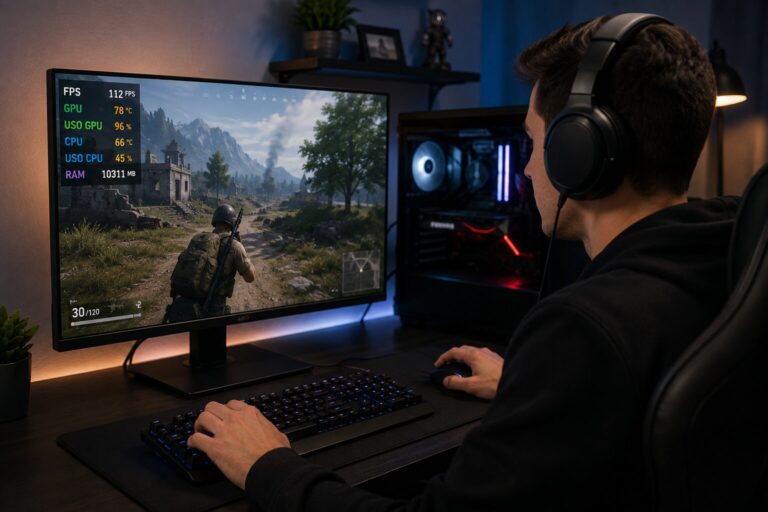
O superaquecimento de componentes críticos, como a CPU (processador) e a GPU (placa de vídeo), é uma causa comum de CTD, especialmente sob carga intensa.
-
Utilize softwares de monitoramento de hardware confiáveis, como o MSI Afterburner ou HWMonitor, para verificar as temperaturas durante o jogo.
-
As temperaturas da CPU e GPU devem, idealmente, permanecer abaixo de 80-85°C sob carga total. Se estiverem consistentemente acima desse limite, verifique se as ventoinhas estão funcionando corretamente e se há acúmulo de poeira nos dissipadores de calor.
-
Certifique-se de que o gabinete do PC possui um fluxo de ar adequado. Em alguns casos, pode ser necessário reaplicar a pasta térmica nos componentes ou investir em soluções de refrigeração mais eficientes.
Desativação de Overclocks e Softwares de Terceiros
Softwares que criam overlays (interfaces sobrepostas) ou que alteram o desempenho do hardware podem entrar em conflito com os jogos.
-
Desative temporariamente overlays de softwares como Discord, GeForce Experience, Steam, e softwares de monitoramento de FPS.
-
Se você realiza overclocking em sua CPU, GPU ou RAM, desative-o e retorne aos valores de fábrica. Overclocks que parecem estáveis em testes sintéticos podem causar instabilidade em jogos específicos.
-
Configure o Windows para um “Início Limpo”. Isso desativa softwares de terceiros que iniciam com o sistema, ajudando a isolar se o problema é causado por um conflito de software. Pressione
Win + R, digitemsconfig, vá na aba “Serviços”, marque “Ocultar todos os serviços Microsoft” e clique em “Desativar tudo”. Na aba “Inicialização de Programas”, clique em “Abrir Gerenciador de Tarefas” e desative todos os programas de terceiros que iniciam com o sistema. Reinicie o computador.
Verificação e Reparo de Arquivos do Sistema Windows (SFC e DISM)
Erros em arquivos críticos do sistema Windows podem impedir o funcionamento correto de qualquer software, incluindo jogos.
-
Abra o Prompt de Comando (cmd) como administrador.
-
Digite o seguinte comando e pressione Enter:
sfc /scannow. Este processo verifica e repara arquivos corrompidos do sistema. -
Após a conclusão, digite o seguinte comando e pressione Enter:
DISM /Online /Cleanup-Image /RestoreHealth. Este comando repara a imagem do sistema Windows. -
Reinicie o computador após a conclusão de ambos os procedimentos.
Corrigir jogos que fecham sozinhos no PC exige uma abordagem metódica e paciência. Começar pelas soluções mais simples e seguras, como a atualização de drivers de vídeo e a verificação da integridade dos arquivos do jogo, resolve a grande maioria dos casos. Se o problema persistir, investigue o superaquecimento, desative softwares de terceiros e overclocks, e por fim, realize reparos nos arquivos do sistema. Ao seguir este guia editorial, você estará capacidado para diagnosticar a raiz do CTD e restaurar a estabilidade da sua experiência de jogo, garantindo que suas únicas preocupações sejam os desafios dentro do próprio jogo.
Fontes Consultadas
-
Documentação oficial de suporte da NVIDIA, AMD e Intel sobre instalação de drivers.
-
Central de Ajuda da Steam e Epic Games Store sobre verificação de integridade de arquivos.
-
Artigos técnicos da Microsoft sobre ferramentas de diagnóstico de hardware e reparo do sistema (SFC e DISM).