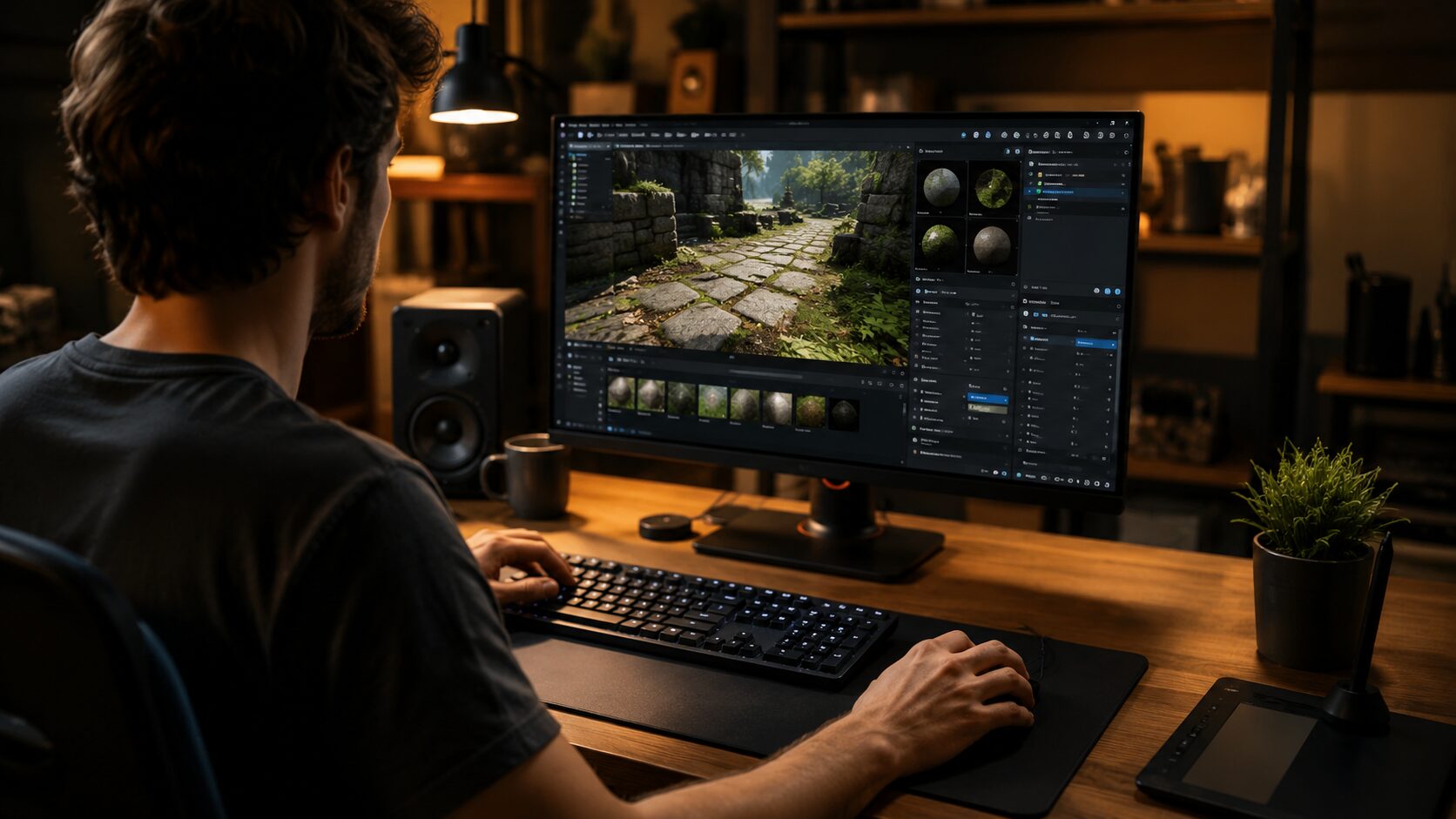
Como instalar texturas em jogos

Instalar texturas em jogos é uma forma popular de modificar a aparência de cenários, personagens, objetos e outros elementos visuais. Dependendo do pacote utilizado, a mudança pode ser discreta, corrigindo superfícies de baixa resolução, ou bastante perceptível, deixando ambientes mais detalhados e modernos.
Apesar de o princípio parecer simples, não existe um procedimento universal. Cada jogo pode armazenar seus arquivos de maneira diferente e alguns possuem suporte oficial a modificações, enquanto outros dependem de ferramentas criadas pela comunidade. Por isso, antes de copiar qualquer arquivo para a pasta do jogo, é importante entender como aquele título aceita modificações.
O que são texturas de jogos?
Em jogos 3D, texturas são imagens aplicadas sobre modelos e superfícies para definir sua aparência. Uma parede, por exemplo, pode ser formada por uma geometria relativamente simples, enquanto arquivos de textura fornecem detalhes visuais como tijolos, madeira, sujeira e desgaste.
Os chamados “texture packs” ou pacotes de texturas substituem ou complementam parte desses arquivos. Alguns são desenvolvidos especificamente para aumentar a resolução das superfícies, enquanto outros alteram completamente a direção artística.
É comum encontrar modificações que atuam sobre elementos como:
- terrenos, paredes e construções;
- roupas e equipamentos dos personagens;
- vegetação;
- veículos e objetos;
- superfícies de água;
- elementos específicos dos cenários.
Também existem pacotes extensos que modificam grande parte do jogo de uma só vez.
Antes de instalar, identifique o método usado pelo jogo
Esse é o ponto mais importante. Não é recomendável baixar um pacote e simplesmente mover os arquivos para qualquer pasta chamada “textures”.
Primeiro, consulte as instruções do próprio pacote e verifique para qual versão do jogo ele foi desenvolvido. O autor normalmente informa se os arquivos devem ser colocados diretamente no diretório do jogo, importados por uma ferramenta ou instalados através de um gerenciador de mods.
Alguns jogos oferecem suporte integrado a conteúdo personalizado. Outros possuem uma pasta específica para mods. Há ainda títulos nos quais a comunidade utiliza ferramentas próprias para carregar arquivos modificados sem substituir permanentemente os originais.
Quando houver suporte oficial para mods, esse geralmente é o caminho mais seguro.
Faça backup antes de modificar arquivos
Se a instalação exigir substituição manual de arquivos originais, crie uma cópia deles antes de continuar.
Uma alternativa ainda melhor, quando possível, é utilizar um sistema de mods que mantenha os arquivos modificados separados da instalação original. Isso facilita bastante a remoção de uma textura problemática.
O backup é especialmente importante quando o pacote altera muitos arquivos. Sem uma cópia dos originais, desfazer uma instalação manual pode exigir o uso da função de verificação de integridade da loja ou até a reinstalação do jogo.
Arquivos de progresso, como saves, normalmente ficam separados das texturas, mas isso não deve ser presumido para todos os jogos. Se você pretende fazer modificações mais profundas, também vale proteger os arquivos de salvamento importantes.
Como instalar texturas manualmente
Quando o desenvolvedor do mod determinar que a instalação é manual, o procedimento geralmente envolve localizar a pasta correta do jogo e copiar os arquivos para o diretório indicado.
O processo genérico é:
- confirme que o pacote corresponde ao jogo e à versão instalada;
- leia integralmente as instruções fornecidas pelo autor;
- extraia o arquivo compactado, caso necessário;
- faça backup dos arquivos que serão substituídos;
- localize a pasta indicada nas instruções;
- copie os novos arquivos mantendo a estrutura de diretórios solicitada;
- inicie o jogo e verifique se a modificação foi carregada corretamente.
Esse roteiro serve apenas como referência. Os nomes das pastas e a forma de instalação variam bastante entre jogos.
Não mova arquivos executáveis ou bibliotecas desconhecidas para a instalação apenas porque estão incluídos em um download. Pacotes de texturas obtidos de fontes não confiáveis podem representar um risco de segurança.
Usar um gerenciador de mods pode ser mais prático
Jogos com comunidades de modificação maiores frequentemente possuem gerenciadores capazes de organizar instalações, ativações e remoções.
Nesse caso, o pacote pode ser importado pelo programa e ativado sem que o usuário tenha de gerenciar manualmente dezenas ou centenas de arquivos. Dependendo do ecossistema do jogo, também pode ser possível controlar a prioridade dos mods.
Isso é particularmente útil quando duas modificações tentam substituir a mesma textura. A ordem de carregamento pode determinar qual arquivo aparecerá no jogo.
O gerenciador, porém, não elimina a necessidade de ler a documentação. Alguns pacotes possuem dependências ou exigem configurações específicas.
Verifique a compatibilidade da textura
Um pacote desenvolvido para uma versão antiga do jogo pode não funcionar corretamente depois de uma atualização. O mesmo vale para edições diferentes do mesmo título.
Antes da instalação, verifique pelo menos três pontos: versão compatível, requisitos adicionais e possíveis conflitos conhecidos.
Se você já utiliza outros mods gráficos, tenha atenção especial. Dois pacotes podem modificar exatamente os mesmos recursos. Dependendo do sistema utilizado, um simplesmente terá prioridade sobre o outro ou poderão ocorrer problemas visuais.
Uma boa prática é instalar uma modificação por vez e abrir o jogo após cada alteração significativa. Assim, se surgir um defeito, será muito mais fácil descobrir qual pacote o provocou.
Texturas em alta resolução podem reduzir o desempenho?
Sim. Uma textura de resolução mais alta geralmente exige mais memória gráfica do que uma versão menor. Por isso, instalar um grande pacote de texturas pode aumentar o consumo de VRAM da placa de vídeo.
O impacto não é igual em todos os computadores ou jogos. Ele depende de fatores como resolução das texturas, quantidade de recursos carregados simultaneamente, capacidade da GPU, configuração gráfica e funcionamento do próprio motor do jogo.
Quando a memória disponível não é suficiente, podem aparecer sintomas como carregamento tardio de texturas, pequenas travadas, quedas de desempenho ou instabilidade.
Por esse motivo, “maior resolução” não significa automaticamente uma experiência melhor. O ideal é escolher um pacote compatível com o hardware utilizado e observar o comportamento do jogo depois da instalação.
Comece com opções mais leves
Se um pacote estiver disponível em diferentes resoluções, pode ser interessante começar pela opção intermediária. Jogue durante algum tempo em áreas variadas e observe a estabilidade.
Caso o desempenho permaneça adequado, você poderá experimentar uma versão mais pesada posteriormente.
O que fazer se as novas texturas não aparecerem
Quando o jogo inicia normalmente, mas continua apresentando os gráficos originais, primeiro confirme se os arquivos foram instalados no diretório correto.
Depois, verifique se o mod precisa ser ativado em algum gerenciador ou configuração específica. Em sistemas que trabalham com prioridade, outro pacote também pode estar sobrescrevendo as mesmas texturas.
Outro motivo frequente é incompatibilidade de versão. Uma atualização do jogo pode modificar a maneira como determinados arquivos são carregados, fazendo com que um pacote antigo deixe de funcionar corretamente.
Evite tentar corrigir o problema copiando arquivos aleatoriamente entre diretórios. Consulte novamente a documentação do pacote e as orientações específicas para aquele jogo.
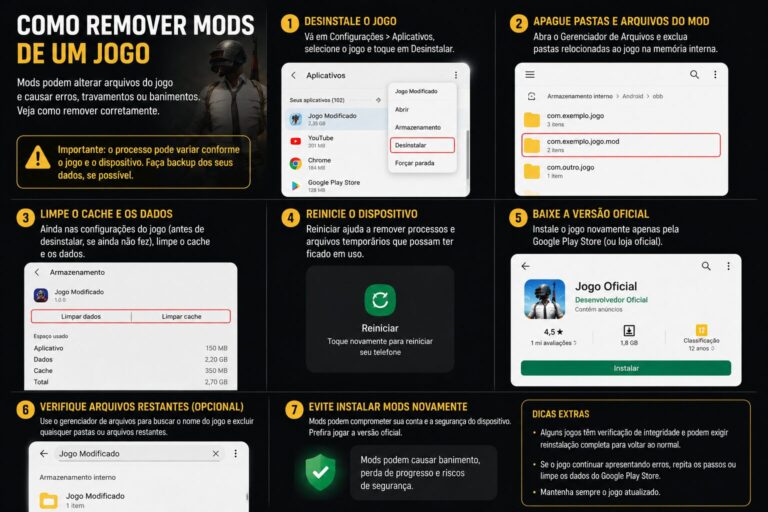
Como remover um pacote de texturas
A remoção depende diretamente do método utilizado na instalação.
Em um gerenciador de mods, normalmente é possível desativar ou remover o pacote pelo próprio programa. Em instalações manuais que apenas adicionam arquivos a uma pasta específica de modificações, pode ser suficiente remover os arquivos correspondentes.
A situação exige mais cuidado quando arquivos originais foram sobrescritos. Nesse caso, restaure o backup realizado antes da instalação.
Se não houver backup, plataformas de distribuição de jogos podem oferecer uma opção para verificar ou reparar os arquivos instalados. O nome e o funcionamento dessa ferramenta variam conforme a plataforma.
Tenha cuidado para não apagar pastas inteiras sem saber o que elas armazenam, principalmente diretórios que possam conter configurações pessoais ou arquivos de progresso.
Segurança também importa ao instalar mods
Texturas são recursos gráficos, mas pacotes de mods distribuídos na internet podem vir acompanhados de outros tipos de arquivo. Portanto, a procedência do download merece atenção.
Dê preferência às ferramentas oficiais do jogo e a comunidades de modificação estabelecidas. Desconfie de páginas que exigem a instalação de programas desconhecidos, extensões de navegador ou executáveis sem uma justificativa clara.
Também é importante considerar as regras de cada jogo. Em títulos competitivos e principalmente em jogos online, modificações de arquivos podem ser proibidas ou interpretadas por sistemas de proteção como alterações não autorizadas.
Antes de modificar um jogo online, consulte as regras e a documentação oficial. Quando não houver confirmação de que determinado tipo de mod é permitido, a opção mais prudente é manter a instalação original.
Vale a pena instalar texturas?
Em jogos compatíveis com modificações, um bom pacote de texturas pode renovar significativamente a experiência visual sem alterar necessariamente a jogabilidade. É uma opção especialmente interessante para títulos antigos cujos cenários ainda são detalhados, mas possuem recursos gráficos de baixa resolução.
O segredo está em não tratar todos os jogos da mesma maneira. Descubra primeiro como o título gerencia modificações, confirme a compatibilidade do pacote, preserve os arquivos originais e considere o desempenho do computador.
Seguindo essas precauções, fica muito mais fácil experimentar novas texturas e, caso o resultado não agrade ou cause problemas, retornar à configuração anterior sem transformar uma simples melhoria visual em uma reinstalação completa.