Como corrigir erro de DirectX em jogos

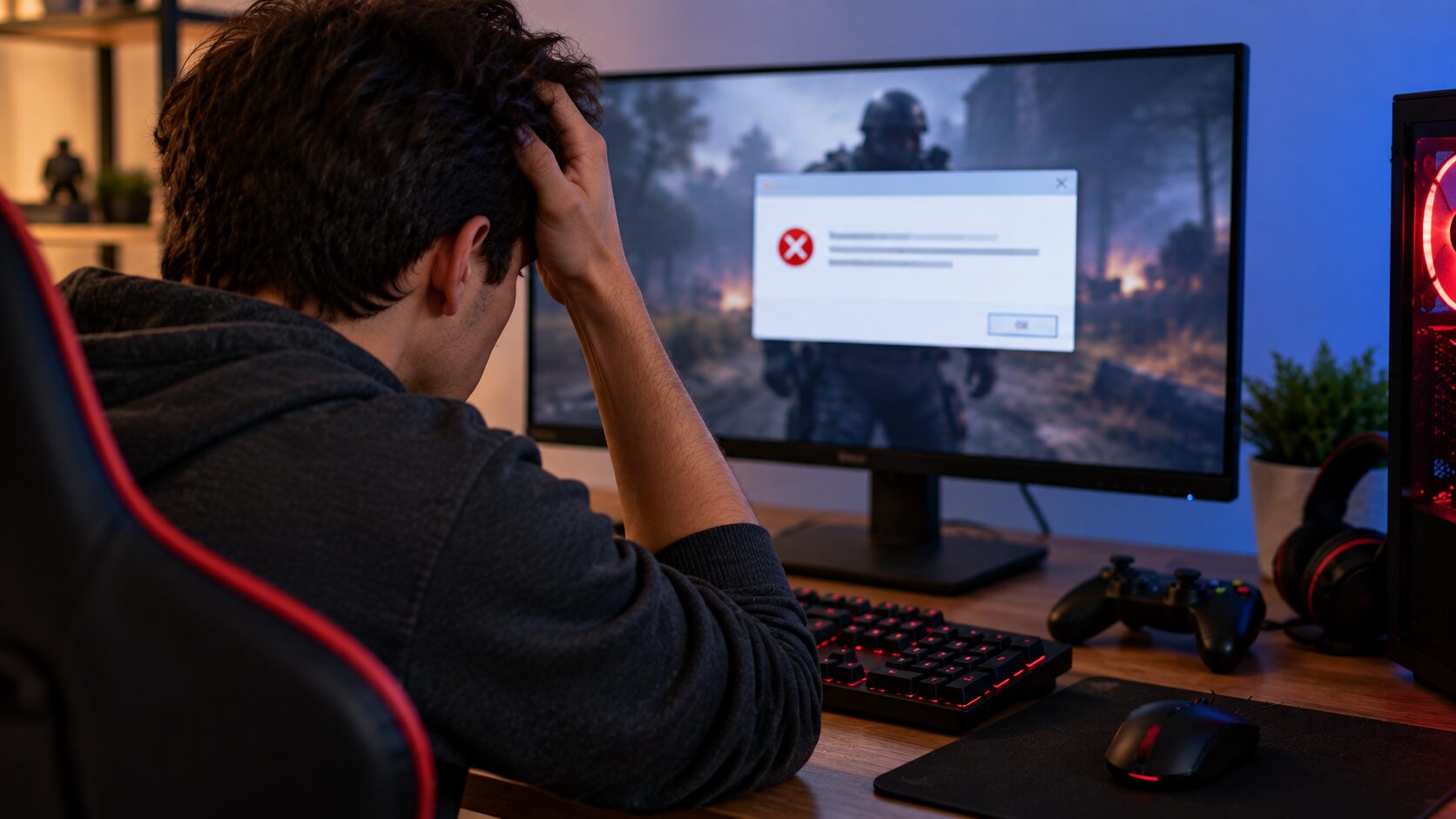
Erros de DirectX podem impedir um jogo de abrir, provocar tela preta, travamentos durante a inicialização ou apresentar mensagens relacionadas a arquivos DLL e recursos gráficos. Embora a mensagem frequentemente mencione o DirectX, a causa nem sempre está no DirectX propriamente dito.
Drivers de vídeo com problemas, arquivos corrompidos do jogo, componentes antigos exigidos por determinados títulos e até uma placa de vídeo incompatível podem produzir sintomas semelhantes.
Por isso, instalar arquivos DLL encontrados em sites aleatórios raramente é uma boa estratégia. O ideal é identificar primeiro a origem da falha e utilizar os componentes oficiais do Windows e do fabricante da placa de vídeo.
1. Descubra qual DirectX está instalado
O Windows possui uma ferramenta própria para diagnosticar o DirectX.
Pressione Windows + R, digite:
dxdiag
e pressione Enter.
A Ferramenta de Diagnóstico do DirectX mostrará informações do computador. Na guia Sistema, procure por Versão do DirectX.
A Microsoft confirma que o DxDiag pode ser utilizado para consultar a versão instalada e obter informações sobre componentes e drivers relacionados ao DirectX.
Também vale abrir a guia de exibição para conferir informações da placa gráfica.
Um detalhe importante é que ter DirectX 12 instalado não significa automaticamente que a GPU suporta todos os recursos exigidos por qualquer jogo desenvolvido para DirectX 12. O hardware e o driver também precisam oferecer os recursos necessários.
2. Não tente atualizar o DirectX por sites desconhecidos
No Windows 10 e no Windows 11, a situação é diferente da época em que usuários baixavam novas versões completas do DirectX separadamente.
A Microsoft informa que esses sistemas já possuem a versão mais recente do DirectX disponível para sua respectiva versão do Windows e orienta utilizar o Windows Update para receber atualizações.
Portanto, se você utiliza Windows 10 ou 11, comece procurando atualizações do sistema.
Abra Configurações > Windows Update, procure atualizações disponíveis, instale as necessárias e reinicie o computador.
Os nomes e caminhos das opções podem sofrer pequenas alterações conforme a versão do Windows.
3. Atualize o driver da placa de vídeo
Um erro apresentado como falha de DirectX pode estar relacionado ao driver gráfico.
Isso merece atenção principalmente quando o problema apareceu depois de instalar um jogo recente ou quando diversos jogos apresentam erros gráficos.
Identifique primeiro sua GPU. O próprio DxDiag pode fornecer informações do adaptador gráfico. Depois, procure o driver apropriado diretamente no site oficial do fabricante da GPU ou, em determinados notebooks, na página de suporte do fabricante do computador.
Evite utilitários desconhecidos que prometem atualizar automaticamente todos os drivers.
Depois da atualização, reinicie o computador antes de testar o jogo novamente.
4. Se o problema começou depois do driver, considere voltar à versão anterior
Nem todo erro é provocado por um driver antigo. Às vezes ocorre exatamente o contrário.
Se determinado jogo funcionava normalmente e começou a apresentar erro de DirectX imediatamente após a instalação de um novo driver gráfico, existe a possibilidade de incompatibilidade com aquela versão.
Nesse cenário, consulte o suporte oficial do fabricante da placa de vídeo e as informações do jogo para descobrir se existe algum problema conhecido.
Quando apropriado, retornar temporariamente a uma versão anterior estável do driver pode servir como teste. Não faça isso baixando pacotes de sites desconhecidos.
5. Verifique os arquivos do jogo
Se apenas um jogo apresenta erro de DirectX enquanto os demais funcionam normalmente, a instalação desse título merece atenção.
Arquivos ausentes ou corrompidos podem impedir o carregamento correto do motor gráfico.
Plataformas de distribuição de jogos normalmente possuem algum mecanismo de verificação ou reparação da instalação. O nome e a localização da função variam conforme o serviço e podem mudar com atualizações.
Procure nas propriedades ou opções do jogo por uma função relacionada à verificação de integridade ou reparação.
Essa tentativa é preferível a reinstalar imediatamente um jogo muito grande, pois a plataforma pode baixar novamente apenas os arquivos necessários.
6. Jogos antigos podem precisar de componentes legados
Aqui existe uma diferença que costuma causar confusão.
Mesmo que o Windows tenha uma versão moderna do DirectX, alguns jogos antigos podem depender de bibliotecas opcionais do antigo DirectX SDK.
Para esses casos, a Microsoft ainda disponibiliza oficialmente o DirectX End-User Runtime Web Installer.
Segundo a documentação da Microsoft, esse pacote instala bibliotecas legadas utilizadas por alguns jogos, incluindo componentes relacionados a D3DX9, D3DX10, D3DX11, XAudio 2.7, XInput 1.3 e XACT. O instalador não substitui a versão principal do DirectX existente no Windows.
Baixar o DirectX End-User Runtime no site oficial da Microsoft
Essa solução faz sentido principalmente quando um jogo antigo solicita componentes específicos.
Não é necessário instalar esse pacote indiscriminadamente para qualquer erro gráfico.
7. Não baixe DLLs individualmente da internet
Mensagens como ausência de arquivos relacionados a d3dx9, d3dx11 ou componentes semelhantes podem levar o usuário a procurar o nome do arquivo no Google e baixar uma DLL separadamente.
Evite esse procedimento.
Além do risco de segurança de executar arquivos de procedência desconhecida, simplesmente colocar uma DLL em alguma pasta pode não instalar corretamente todas as dependências exigidas pelo programa.
Quando o erro envolver bibliotecas legadas do DirectX, prefira o instalador oficial da Microsoft ou o pacote fornecido legitimamente junto ao próprio jogo.
8. Confirme se a placa de vídeo atende aos requisitos do jogo
Nem todo erro de DirectX pode ser corrigido por software.
Um jogo pode exigir recursos gráficos que uma GPU antiga simplesmente não oferece. Nesse caso, instalar novamente o DirectX ou atualizar o Windows não adicionará ao hardware uma capacidade inexistente.
Consulte os requisitos oficiais do jogo e compare com sua placa de vídeo.
É importante observar não somente a quantidade de memória gráfica, mas também a geração da GPU e os recursos gráficos exigidos pelo título.
Esse problema é especialmente relevante quando uma mensagem informa que determinada funcionalidade, nível de recurso ou versão necessária não é suportada.
9. Verifique se o jogo está usando a GPU correta
Notebooks frequentemente possuem dois processadores gráficos: um integrado ao processador e uma GPU dedicada.
Em determinadas situações, um jogo pode tentar utilizar o adaptador inadequado.
No Windows 11, as preferências gráficas para aplicativos ficam nas configurações de gráficos do sistema. O caminho e os nomes das opções podem mudar conforme a versão instalada.
Se o computador possui GPU integrada e dedicada, confira qual adaptador está sendo utilizado pelo jogo.
Essa verificação também pode ser feita por ferramentas oficiais do fabricante da GPU quando disponíveis.
10. Remova overclock temporariamente
Se processador, placa de vídeo ou memória estiverem operando com overclock ou undervolt personalizado, faça um teste com as configurações estáveis recomendadas para o hardware.
Instabilidade gráfica nem sempre aparece como um simples travamento. Dependendo do jogo, pode resultar em fechamento repentino, perda do dispositivo gráfico ou mensagens que parecem indicar um problema de DirectX.
O mesmo raciocínio vale para modificações avançadas realizadas por softwares de ajuste da GPU.
Retornar temporariamente aos valores padrão ajuda a eliminar uma variável durante o diagnóstico.
11. Desative overlays e programas que interferem na renderização
Alguns programas adicionam elementos sobre os jogos ou monitoram a renderização em tempo real.
Isso inclui ferramentas de captura, monitoramento de FPS, overlays e determinados utilitários de personalização.
Se o erro persistir, feche temporariamente esses programas e tente iniciar o jogo novamente.
Caso funcione, reative os aplicativos individualmente até descobrir qual deles está causando o conflito.
Não é necessário desinstalar todos os programas do computador. O objetivo é apenas fazer um teste controlado.
12. Repare arquivos do Windows com DISM e SFC
Se diferentes programas apresentam falhas e existem indícios de arquivos corrompidos do próprio Windows, as ferramentas oficiais DISM e SFC podem ser utilizadas.
A Microsoft orienta executar primeiro o DISM e depois o Verificador de Arquivos do Sistema.
Abra o Prompt de Comando como administrador e execute:
DISM.exe /Online /Cleanup-image /Restorehealth
Espere o processo terminar.
Depois, execute:
sfc /scannow
Não feche a janela até a verificação chegar a 100%.
Segundo a Microsoft, o SFC verifica arquivos protegidos do sistema e pode substituir arquivos corrompidos quando encontra uma cópia adequada.
Esses comandos não devem ser a primeira tentativa quando somente um jogo específico apresenta problema. Eles são mais apropriados quando há suspeita de corrupção dos componentes do Windows.
13. DirectX 11 pode funcionar quando DirectX 12 apresenta erro?
Alguns jogos oferecem mais de uma API ou modo de renderização.
Quando o próprio jogo ou launcher disponibiliza oficialmente opções como DirectX 11 e DirectX 12, testar a alternativa pode ajudar a identificar uma incompatibilidade.
Por exemplo, se o título trava somente no modo DirectX 12, mas funciona corretamente no DirectX 11, o comportamento oferece uma pista importante para investigar driver, compatibilidade da GPU ou problemas específicos daquela versão do jogo.
Entretanto, não utilize comandos de inicialização encontrados aleatoriamente na internet. Os parâmetros aceitos variam entre jogos.
Consulte a documentação oficial do título antes de forçar qualquer modo gráfico.
Como identificar a causa mais rapidamente
A mensagem exata do erro é uma das informações mais úteis durante o diagnóstico.
Se houver referência a uma DLL ausente, investigue primeiro os componentes exigidos pelo jogo. Em títulos antigos, as bibliotecas legadas oficiais do DirectX podem ser relevantes.
Se aparecer uma mensagem relacionada a GPU ou recurso não suportado, confira os requisitos de hardware.
Quando ocorre um erro de dispositivo gráfico perdido ou removido, driver, estabilidade da GPU e configurações gráficas merecem investigação.
Se o problema acontece somente em um jogo, comece verificando os arquivos e requisitos daquele título.
Quando vários jogos apresentam erros semelhantes, amplie a investigação para driver gráfico, Windows, estabilidade do hardware e componentes do sistema.
O que tentar primeiro
Uma sequência segura para a maioria dos casos é:
- Reiniciar o computador.
- Executar
dxdiage verificar GPU e versão do DirectX. - Atualizar o Windows.
- Instalar o driver gráfico oficial mais recente adequado ao computador.
- Verificar os arquivos do jogo.
- Conferir os requisitos mínimos, principalmente a GPU.
- Testar outro modo de DirectX somente se o próprio jogo oferecer essa possibilidade.
- Fechar overlays e ferramentas de monitoramento temporariamente.
- Para jogos antigos, verificar a necessidade das bibliotecas legadas oficiais da Microsoft.
- Utilizar DISM e SFC se houver sinais de corrupção do Windows.
Se nenhuma dessas medidas funcionar, anote a mensagem completa exibida pelo jogo e procure a documentação oficial do desenvolvedor. Expressões como “DirectX Error” são genéricas, enquanto o código ou a mensagem que acompanha o erro costuma indicar muito melhor a origem.
A principal precaução é evitar a instalação aleatória de DLLs e supostos “reparadores de DirectX”. Windows 10 e Windows 11 já administram o DirectX moderno como parte do sistema, enquanto bibliotecas antigas necessárias para alguns jogos possuem instaladores oficiais. Identificar qual componente está falhando costuma ser mais eficiente do que tentar reinstalar arquivos sem saber exatamente o que o jogo exige.