Como eliminar o stuttering nos jogos

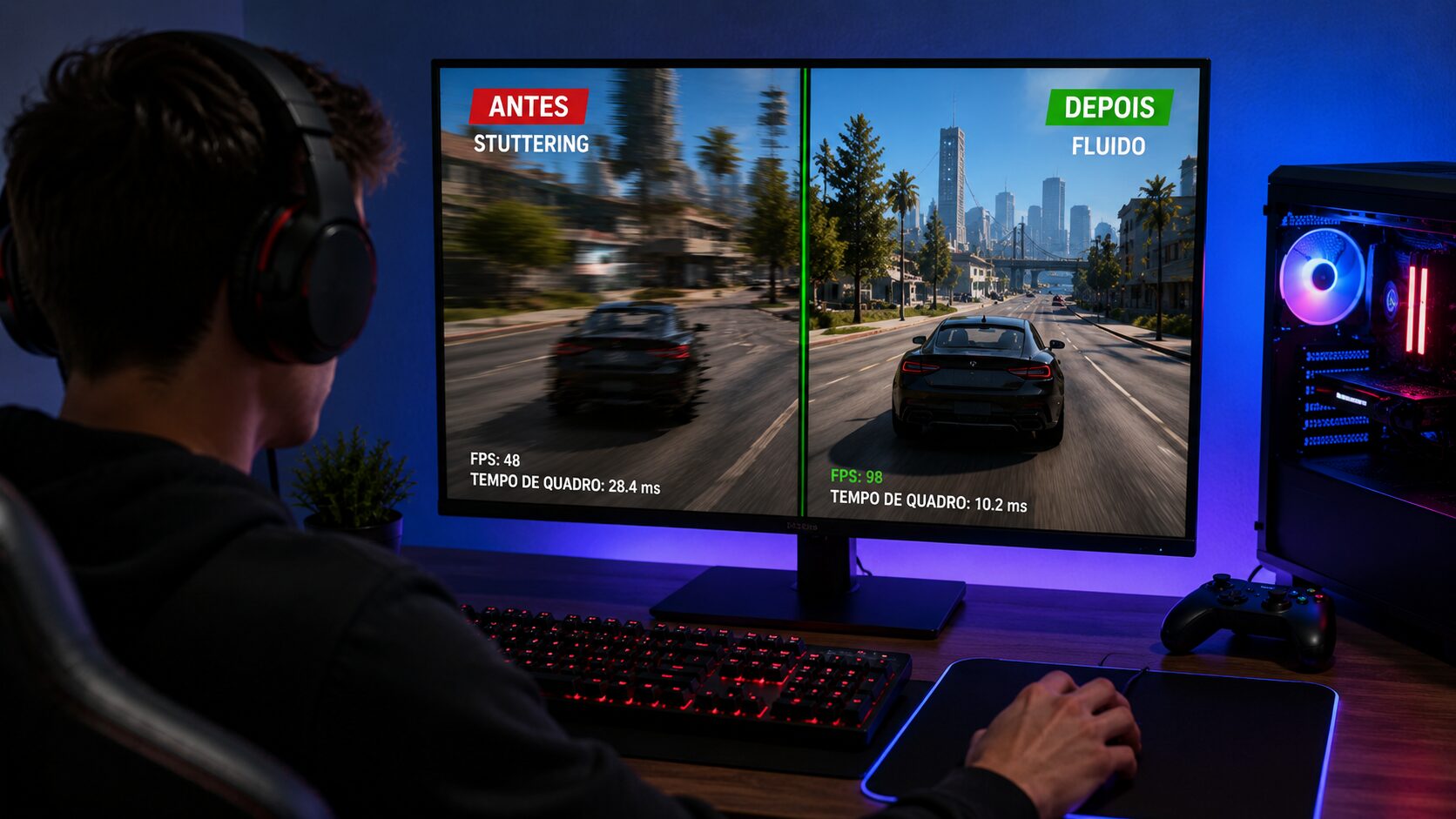
O jogo pode apresentar uma média aparentemente boa de FPS e, ainda assim, parecer travado. Pequenas interrupções durante movimentos de câmera, quedas repentinas de fluidez e quadros entregues de maneira irregular são sintomas frequentemente associados ao stuttering.
O problema é diferente de simplesmente jogar com FPS baixo. Um computador pode manter 60 ou mais quadros por segundo na maior parte do tempo e apresentar pequenas pausas perceptíveis porque alguns quadros demoram muito mais para serem processados.
Eliminar completamente o stuttering nem sempre é possível, principalmente quando sua origem está no próprio jogo. Porém, identificar o componente ou configuração responsável permite reduzir bastante o problema em muitos casos.
O que é stuttering nos jogos?
Stuttering é uma irregularidade na apresentação dos quadros que provoca a sensação de pequenos engasgos durante a partida.
Para entender o fenômeno, é útil olhar além do contador de FPS.
Se um jogo apresenta 60 FPS, cada quadro precisaria ser exibido aproximadamente a cada 16,7 milissegundos para manter uma cadência perfeitamente uniforme. Na prática, os tempos variam.
O problema aparece quando essa variação se torna grande. Vários quadros podem ser produzidos rapidamente e, de repente, um deles demora muito mais. O jogador percebe esse intervalo como um pequeno travamento.
Por isso, frametime, ou tempo de quadro, pode revelar problemas que a média de FPS esconde.
Descubra se o problema acontece em todos os jogos
Antes de alterar várias configurações do computador, observe o padrão do stuttering.
Se somente um jogo apresenta o problema, mesmo depois de atualizações e configurações adequadas, existe uma possibilidade maior de a causa estar relacionada especificamente ao título.
Se praticamente todos os jogos apresentam engasgos, vale investigar fatores mais amplos, como drivers, temperaturas, memória, armazenamento, programas em segundo plano ou configuração do sistema.
Também observe quando os travamentos acontecem.
Engasgos sempre que uma nova área do mapa é carregada podem ter uma origem diferente daqueles que surgem somente quando a GPU chega a 100% de utilização.
Identificar esse padrão reduz bastante as tentativas aleatórias.
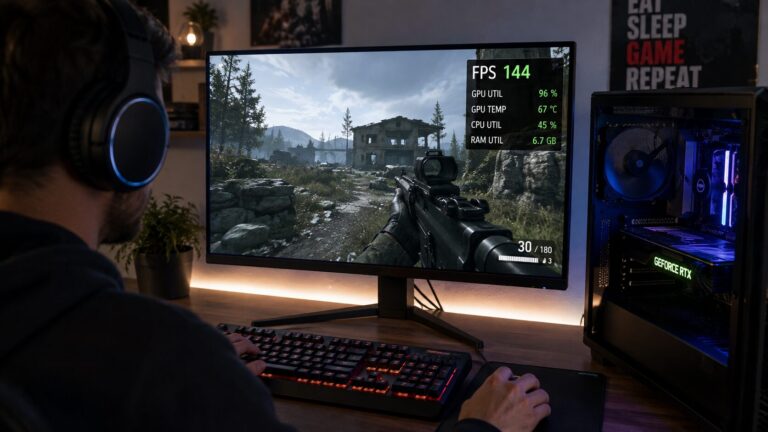
Monitore FPS, frametime e utilização do hardware
A média de FPS sozinha fornece poucas informações para diagnosticar stuttering.
Quando possível, acompanhe simultaneamente:
- FPS;
- frametime;
- utilização da GPU;
- utilização da CPU;
- consumo de memória RAM;
- utilização de memória gráfica;
- temperaturas da CPU e GPU.
Um gráfico de frametime relativamente uniforme costuma representar uma experiência mais consistente. Picos elevados que coincidem com os engasgos indicam que alguns quadros estão demorando mais para serem entregues.
Depois disso, procure o que acontece com os outros indicadores exatamente naquele momento.
Se a memória gráfica fica próxima do limite e o stuttering aumenta, por exemplo, reduzir determinadas configurações gráficas pode ajudar. Se as temperaturas sobem excessivamente e as frequências diminuem, a investigação deve seguir outra direção.
Limite o FPS para buscar estabilidade
Nem sempre deixar a placa de vídeo produzir o maior número possível de quadros oferece a experiência mais suave.
Imagine um computador que oscila constantemente entre 80 e 120 FPS. Dependendo do jogo, hardware e monitor, estabelecer um limite que o sistema consiga sustentar com maior consistência pode melhorar a regularidade dos quadros.
O limite pode ser configurado dentro do próprio jogo quando essa opção estiver disponível. Drivers e determinadas ferramentas também podem oferecer recursos semelhantes.
Não existe um número ideal para todos os computadores.
A escolha depende da capacidade do hardware, da taxa de atualização do monitor, do jogo e das tecnologias de sincronização utilizadas.
O objetivo é encontrar um nível de desempenho que possa ser mantido com estabilidade, em vez de perseguir apenas o maior FPS momentâneo.
Reduza configurações que pressionam a GPU
Se a placa de vídeo permanece constantemente no limite e existem quedas frequentes, diminuir algumas opções gráficas pode criar uma margem adicional de desempenho.
Resolução, ray tracing, qualidade de sombras, iluminação, efeitos e outras configurações podem produzir impactos diferentes dependendo do jogo.
Não é necessário colocar tudo no mínimo imediatamente.
Uma abordagem melhor é alterar uma opção de cada vez e testar a mesma área do jogo. Dessa forma, fica mais fácil descobrir quais configurações realmente afetam o problema.
Recursos de reconstrução de imagem oferecidos pelos próprios jogos também podem melhorar o desempenho em cenários limitados pela GPU, embora o resultado varie conforme implementação, resolução e hardware.
Fique atento ao consumo de VRAM
A memória da placa de vídeo também merece atenção.
Texturas, resolução, ray tracing e diferentes recursos gráficos podem aumentar o consumo de VRAM. Quando um jogo opera em condições inadequadas para a quantidade de memória disponível, podem ocorrer problemas de desempenho, dependendo de como o título gerencia seus recursos.
Se os engasgos aparecem principalmente em configurações gráficas elevadas, experimente reduzir a qualidade das texturas e outras opções que aumentem o uso de memória gráfica.
Não existe um ajuste universal porque cada jogo utiliza VRAM de maneira diferente.
CPU também pode provocar stuttering
Nem todo problema de fluidez é responsabilidade da placa de vídeo.
Jogos com mundos complexos, grande quantidade de personagens, física, inteligência artificial ou taxas de quadros elevadas podem exigir bastante do processador.
Além disso, observar apenas o percentual total de CPU pode ser enganoso.
Um jogo pode ficar limitado por uma ou algumas threads importantes mesmo que o uso total do processador não esteja próximo de 100%. Por isso, uma GPU trabalhando abaixo de sua capacidade não significa automaticamente que exista algum defeito.
Reduzir opções relacionadas à densidade de personagens, distância de visualização, física ou simulação pode ajudar em alguns jogos, quando essas configurações estiverem disponíveis.
Feche programas desnecessários em segundo plano
Navegadores com muitas abas, programas de gravação, ferramentas RGB, sincronizadores, launchers, overlays e outros aplicativos podem disputar recursos com o jogo.
Isso não significa que qualquer programa aberto causará stuttering. Em computadores com bastante capacidade disponível, o impacto pode ser insignificante.
Ainda assim, fechar temporariamente programas desnecessários é um teste simples.
Se os engasgos desaparecem com uma inicialização mais limpa, reative os aplicativos gradualmente até identificar qual deles está interferindo.
Evite encerrar processos desconhecidos do Windows apenas porque aparecem no Gerenciador de Tarefas.
Teste os overlays
Sobreposições permitem exibir mensagens, FPS, chats, gravações e outras informações por cima do jogo. São convenientes, mas também adicionam componentes ao processo de renderização ou captura.
Se existe stuttering sem uma causa aparente, desativar temporariamente overlays é uma medida de diagnóstico válida.
Faça o teste individualmente sempre que possível. Desabilitar cinco recursos simultaneamente e perceber melhora não revela qual deles era responsável.
Se não houver diferença, eles podem ser reativados.
Atualize o driver da placa de vídeo com critério
Drivers gráficos recebem correções, suporte a novos jogos e outras alterações ao longo do tempo.
Se o stuttering começou em um lançamento recente ou após alguma mudança no sistema, consulte o driver recomendado pelo fabricante da GPU.
No entanto, atualizar o driver não é garantia de melhoria em todas as situações.
Se o problema começou exatamente depois de uma atualização, vale verificar nas informações oficiais do fabricante se existe algum problema conhecido relacionado à versão utilizada.
Prefira sempre os canais oficiais do fabricante para obter drivers.
Compilação de shaders pode provocar engasgos
Existe um tipo de stuttering particularmente frustrante porque nem sempre pode ser eliminado pelo usuário.
Jogos modernos utilizam shaders para diversos efeitos gráficos. Dependendo da implementação, a compilação desses elementos durante a partida pode gerar engasgos quando determinados efeitos aparecem pela primeira vez.
Alguns jogos fazem uma etapa de compilação antes de liberar a partida. Outros podem compilar ou carregar recursos conforme necessário.
Quando o problema está diretamente ligado à implementação do jogo, diminuir configurações aleatoriamente pode não resolver.
Atualizações lançadas pelos desenvolvedores podem melhorar esses casos.
Armazenamento pode influenciar carregamentos durante a partida
Jogos modernos carregam continuamente texturas, modelos, áudio e partes do cenário.
Um armazenamento lento ou sobrecarregado pode contribuir para problemas durante streaming de dados, dependendo da arquitetura do jogo.
Também é importante verificar os requisitos oficiais. Alguns títulos modernos especificam SSD entre os requisitos ou recomendações.
Se o jogo está instalado em uma unidade muito lenta e apresenta travamentos durante deslocamentos pelo mapa, testar a instalação em um SSD compatível pode ajudar a identificar a causa.
Mantenha também espaço livre suficiente na unidade para o funcionamento normal do sistema e das atualizações.
Verifique temperaturas e refrigeração
CPU e GPU possuem mecanismos de gerenciamento térmico.
Quando as temperaturas atingem determinados limites, o hardware pode ajustar frequências e consumo para permanecer dentro das condições operacionais previstas pelo fabricante.
Se o computador começa a apresentar stuttering somente depois de vários minutos de jogo, vale monitorar temperaturas e frequências.
Caso exista aquecimento excessivo, verifique ventilação do gabinete, acúmulo de poeira e funcionamento das ventoinhas.
Evite alterar limites elétricos, voltagens ou configurações avançadas sem conhecer as consequências. Uma limpeza adequada e uma ventilação funcional são pontos mais seguros para começar.
Sincronização do monitor também merece atenção
V-Sync, taxa de atualização e tecnologias de taxa variável podem afetar a percepção de fluidez.
Um computador produzindo quadros em um ritmo diferente daquele esperado pelo monitor pode apresentar tearing ou irregularidades perceptíveis, dependendo das configurações utilizadas.
Monitores compatíveis com tecnologias de taxa de atualização variável conseguem adaptar sua atualização dentro de determinadas faixas de funcionamento.
As configurações recomendadas dependem do monitor, da GPU, do jogo e da tecnologia utilizada. Por isso, consulte as orientações oficiais do fabricante antes de aplicar combinações encontradas em tutoriais genéricos.
Uma sequência prática para investigar stuttering
Em vez de modificar dezenas de opções de uma vez, faça testes controlados.
Primeiro, reinicie o computador e execute o jogo sem programas desnecessários. Observe FPS e frametime. Depois, verifique utilização e temperaturas de CPU e GPU.
Se a GPU estiver constantemente no limite, experimente reduzir algumas configurações ou limitar o FPS. Se houver consumo elevado de VRAM, teste texturas e opções relacionadas.
Em seguida, desative temporariamente overlays e recursos de gravação.
Verifique atualizações do jogo e drivers oficiais. Se o problema acontecer apenas em um título específico, pesquise também as notas de atualização e problemas conhecidos publicados pelo desenvolvedor.
Depois de cada alteração, reproduza a mesma situação. Esse método é muito mais eficiente do que mudar diversas configurações simultaneamente.
Nem todo stuttering pode ser corrigido pelo jogador
É importante estabelecer essa expectativa.
Engasgos podem surgir por problemas de otimização, compilação de shaders, carregamento de recursos ou características específicas da engine. Nesses casos, um computador potente também pode apresentar stuttering.
Por outro lado, quando o problema está relacionado a falta de recursos, temperaturas, programas concorrentes, configurações gráficas ou instabilidade na entrega dos quadros, ajustes no sistema podem produzir uma melhora significativa.
O caminho mais eficiente é tratar o stuttering como um problema de diagnóstico. Observe o frametime, identifique quando os picos acontecem e altere apenas um fator por vez. Assim, em vez de aplicar dezenas de supostas “otimizações”, você consegue descobrir o que realmente está interferindo na fluidez dos seus jogos.